


Friday, 29 June 2012
အားကစားဆိုင္ရာတိုက္ရိုက္ၾကည့္လိုသူမ်ားအတြက္
ဒီမွာကလစ္ေပးပါ ေဘာလံုးပြဲတိုက္ရိုက္ၾကည့္ခ်င္တဲ့သူေတြ အေပၚကလင့္ေနရာေလးမွာကလစ္ေပးၿပီးတိုက္ရိုက္ၾကည့္ႏိုင္ပါၿပီ


Window XP backup လုပ္နည္း
Windows Registry ဟာ OS နဲ႔ program ေတြ
အားလံုး စုေ၀းထိန္းခ်ဳပ္ ထားတယ္လို႔ ေယဘူယ် ေျပာႏိုင္ပါတယ္။ Registry နဲ႔
ပတ္သက္ၿပီး ခ်ိန္ညိွ ျပင္ဆင္ ဖို႔လိုတိုင္း ဦးစြာ backup လုပ္ထား ရပါတယ္။
အခက္အခဲ တစ္စံုတစ္ရာ ႀကံဳလာရင္ restore ျပန္လုပ္ ႏိုင္ေအာင္ပါ။ Registry
ရဲ႕ အေရးႀကီးတဲ့ က႑ တစ္ခု မွားသြားရင္ သံုးမရေအာင္ OS က ရပ္ဆိုင္း
သြားတတ္တာကိုး....
Reg. backup,restore and reg. defrag အသင့္ လုပ္ေပးတဲ့ ေဆာဖ့္၀ဲလ္ မ်ားစြာ ႐ွိပါတယ္။ ဒါကို အၿမဲ မတင္ ထားခ်င္ဘူး အဆင္သင့္ ျဖစ္မေနဘူး ဆိုရင္ manual backup လုပ္လိုက္တာေပါ့။ Basic user အတြက္လည္း မခက္ခဲ လွပါဘူး။ Windows မွာ build-in ပါၿပီးသားမို႔ အဆင့္ဆင့္ လုပ္ၾကည္႕႐ံုပါဘဲ။
Backup လုပ္ဖို႔ အတြက္ Start all programs accessories system tools system restore ကို ေ႐ြးခ်ယ္ေပးပါ။

System restore windows မွာ To create a restore point ကို ထပ္ႏိွပ္ရင္ system properties ေရာက္ သြားပါမယ္။

Create ကိုႏိွပ္ၿပီး အမည္တစ္ခု(Regbackup) ေပးကာ restore point တစ္ခု ဖန္တီးျခင္း အဆံုးသတ္ ႏိုင္ပါၿပီ။

Restore ျပန္လုပ္မယ္ဆို ပထမ ဘက္အပ္ လုပ္ခဲ့တဲ့ အဆင့္ အတိုင္း Start all programs accessories system tools system restore ကို ေ႐ြးခ်ယ္ေပးပါ။
Choose a diffirent restore point ကို ေ႐ြး႐်္ Regbackup file ကို restore ျပန္လုပ္ ေပး႐ံုပါဘဲ။ restore လုပ္ငန္း ၿပီးဆံုးရင္ ကြန္ျပဴတာမွ auto restart လုပ္ေပး ပါလိမ့္မယ္။

အကယ္႐်္ ၀င္းဒိုး မတက္ေသးရင္ boot လုပ္ေနခ်ိန္မွာ F8 key ကို ဖိထားၿပီး Advanced Boot Options screen ကို ေခါ ္လိုက္ပါ။ Last Known Good Configuration (advanced) ကိုေရြးျခင္းျဖင့္လည္း ေနာက္ဆံုး logon လုပ္ခဲ့တဲ့ အေျခအေနကို ေ႐ြးယူ ႏိုင္ပါေသးတယ္။

ဒီထက္ ပိုလုပ္ႏိုင္တာ ကေတာ့ system recovery options မွာ system restore ကို ေရြးေပးျခင္းပါ။ ဒါေပမယ့္ vista မွာဘဲ ရပါတယ္။
registry ထဲ ၀င္ေမႊရင္ အေတာ္အသင့္ အမွားေလာက္ေတာ့ ကာကြယ္ ႏိုင္သြားပါမယ္။
သယ္ရင္းမ်ားအာားလံုးအဆင္ေျပမယ္လို႔ေမ်ွာ္လင့္မိပါတယ္
Reg. backup,restore and reg. defrag အသင့္ လုပ္ေပးတဲ့ ေဆာဖ့္၀ဲလ္ မ်ားစြာ ႐ွိပါတယ္။ ဒါကို အၿမဲ မတင္ ထားခ်င္ဘူး အဆင္သင့္ ျဖစ္မေနဘူး ဆိုရင္ manual backup လုပ္လိုက္တာေပါ့။ Basic user အတြက္လည္း မခက္ခဲ လွပါဘူး။ Windows မွာ build-in ပါၿပီးသားမို႔ အဆင့္ဆင့္ လုပ္ၾကည္႕႐ံုပါဘဲ။
Backup လုပ္ဖို႔ အတြက္ Start all programs accessories system tools system restore ကို ေ႐ြးခ်ယ္ေပးပါ။

System restore windows မွာ To create a restore point ကို ထပ္ႏိွပ္ရင္ system properties ေရာက္ သြားပါမယ္။

Create ကိုႏိွပ္ၿပီး အမည္တစ္ခု(Regbackup) ေပးကာ restore point တစ္ခု ဖန္တီးျခင္း အဆံုးသတ္ ႏိုင္ပါၿပီ။
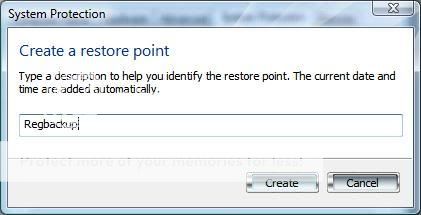
Restore ျပန္လုပ္မယ္ဆို ပထမ ဘက္အပ္ လုပ္ခဲ့တဲ့ အဆင့္ အတိုင္း Start all programs accessories system tools system restore ကို ေ႐ြးခ်ယ္ေပးပါ။
Choose a diffirent restore point ကို ေ႐ြး႐်္ Regbackup file ကို restore ျပန္လုပ္ ေပး႐ံုပါဘဲ။ restore လုပ္ငန္း ၿပီးဆံုးရင္ ကြန္ျပဴတာမွ auto restart လုပ္ေပး ပါလိမ့္မယ္။

အကယ္႐်္ ၀င္းဒိုး မတက္ေသးရင္ boot လုပ္ေနခ်ိန္မွာ F8 key ကို ဖိထားၿပီး Advanced Boot Options screen ကို ေခါ ္လိုက္ပါ။ Last Known Good Configuration (advanced) ကိုေရြးျခင္းျဖင့္လည္း ေနာက္ဆံုး logon လုပ္ခဲ့တဲ့ အေျခအေနကို ေ႐ြးယူ ႏိုင္ပါေသးတယ္။

ဒီထက္ ပိုလုပ္ႏိုင္တာ ကေတာ့ system recovery options မွာ system restore ကို ေရြးေပးျခင္းပါ။ ဒါေပမယ့္ vista မွာဘဲ ရပါတယ္။
registry ထဲ ၀င္ေမႊရင္ အေတာ္အသင့္ အမွားေလာက္ေတာ့ ကာကြယ္ ႏိုင္သြားပါမယ္။
သယ္ရင္းမ်ားအာားလံုးအဆင္ေျပမယ္လို႔ေမ်ွာ္လင့္မိပါတယ္
Tuesday, 8 May 2012
ႏိုင္ငံအေတာ္မ်ားမ်ားမွာအသံုးျပဳေနၾကတဲ့ proxy နံပါတ္ေလးေတြပါ

(1) firefox ရဲ႕ menu bar မွာ Tools ထဲကိုသြားပါ။
(2) option ကို၀င္
(3) box က်လာခဲ့ရင္ advance ကိုသြား
(4) အဲ့ဒီေအာက္မွာ network ကိုႏွိပ္၊ အဲ့ဒီေအာက္က connection ရဲ႕ေဘးမွာ setting ဆိုတာေလးကိုကလစ္ေပးပါ။
(5) အဲ့ဒီ setting ထဲက menual proxy configuration ကိုအမွန္ျခစ္ၿပီး ကိုယ္ေက်ာ္မယ့္ proxy နံပါတ္ကို ေရွ႕ေဘာက္နဲ႕ port နံပါတ္ကို ေနာက္ box မွာထည့္ပါ။
ၿပီးသြားၿပီဆိုရင္ေတာ့ အဲ့ဒီောအက္က use this proxy sever for all protocols ဆိုတာကို အမွတ္ျခစ္ၿပီး ok လုပ္ၿပီးျပန္ထြက္လိုက္ပါ။ proxy ေတြကိုေတာ့ www.myanmarcyberinformationproxy.co.cc မွာရယူႏိုင္ပါတယ္ဆိုတဲ့အေၾကာင္း သတင္းေကာင္းပါးအပ္ပါတယ္။
Monday, 2 April 2012
Tuesday, 27 March 2012
software ေတြကိုအြန္လိုင္းေပၚမွာတင္ install လုပ္ႏိုင္ပါတယ္
ကၽြန္ေတာ္တို႕ကြန္ပ်ဴတာတစ္လံုးကို ၀င္းဒိုးတင္ၿပီးတာနဲ႕ လိုအပ္တဲ့ software ေတြကို တစ္ေခြၿပီးတစ္ေခြ ကြန္ပ်ဴတာတည္းထည့္ၿပီး install လုပ္ၾကရပါတယ္။ ဒီလိုလုပ္ေနရတာေလးေတြကို သက္သာသြားေအာင္လို႕
အြန္လိုင္းေပၚမွာ တစ္ခါတည္း install လုပ္ႏိုင္တဲ့ေနရာေလးတစ္ခုကို ကၽြန္ေတာ္ရွာေဖြရင္းနဲ႕သြားေတြ႕ခဲ့ပါတယ္။
အခုေပးထားတဲ့လင့္ေနရာေလးကိုသြားလိုက္ပါေနာ္။
ဒီေနရာေလးကိုပါ ။
ကဲေရာက္သြားရင္ေတာ့ software ေတြကို အစီအစဥ္လိုက္ေတြ႕ရပါၿပီ။
ဒီေနရာမွာ တင္ခ်င္တဲ့ software ေလးေတြကိုေရြးခ်ယ္ၿပီးအမွန္ျခစ္ကေလးျပဳလုပ္ရပါမယ္။
ၿပီးသြားရင္ေတာ့ Get Install ဆိုတဲ့ buttom ေလးကိုကလစ္ေပးလိုက္ျခင္းအားျဖင့္ install ျပဳလုပ္ႏိုင္ၾကပါၿပီ။
အြန္လိုင္းေပၚမွာ တစ္ခါတည္း install လုပ္ႏိုင္တဲ့ေနရာေလးတစ္ခုကို ကၽြန္ေတာ္ရွာေဖြရင္းနဲ႕သြားေတြ႕ခဲ့ပါတယ္။
အခုေပးထားတဲ့လင့္ေနရာေလးကိုသြားလိုက္ပါေနာ္။
ဒီေနရာေလးကိုပါ ။
ကဲေရာက္သြားရင္ေတာ့ software ေတြကို အစီအစဥ္လိုက္ေတြ႕ရပါၿပီ။
ဒီေနရာမွာ တင္ခ်င္တဲ့ software ေလးေတြကိုေရြးခ်ယ္ၿပီးအမွန္ျခစ္ကေလးျပဳလုပ္ရပါမယ္။
ၿပီးသြားရင္ေတာ့ Get Install ဆိုတဲ့ buttom ေလးကိုကလစ္ေပးလိုက္ျခင္းအားျဖင့္ install ျပဳလုပ္ႏိုင္ၾကပါၿပီ။
Saturday, 10 March 2012
အြန္လိုင္းေပၚတြင္ MP3 ဘယ္လိုေျပာင္းမလည္း
Youtube မွ သီခ်င္းေလးေတြကို MP3 ဖိုင္းေလးေတြအျဖစ္ အြန္လိုင္းေပၚမွာတင္ေျပာင္းလို႕ရမယ့္နည္းေလးပါ။
အရင္ဆံုး ဒီေနရာ ေလးမွာကလစ္ေပးရပါမယ္။
အခုလိုမ်ိဳးျမင္ရပါလိမ့္မယ္။
 convert video ဆိုတဲ့ခလုတ္ကေလးရဲ႕အေပၚမွ လြတ္ေနတဲ့အကြက္ကေလးမွာ မိမိတို႕ ေဒါင္းခ်င္တဲ့သီခ်င္းရဲ႕
လင့္ေလးကို past လုပ္ေပးရပါမယ္။ ဒီလိုေလးပါ။
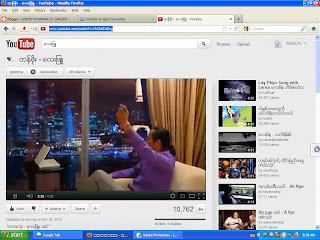
 ၿပီးရင္ေတာ့ convert video ဆိုတဲ့ ေနရာေလးကိုကလစ္ေပးလိုက္ရပါမယ္။
 အခုလိုမ်ိဳးေလးေျပာင္းသြားတဲ့အခ်ိန္မွာေတာ့ download ဆိုတဲ့ေနရာေလးကိုကလစ္ေပးၿပီး MP3 သီခ်င္းေလးေတြရယူႏိုင္ပါၿပီ။
ေလးျဖဴရဲ႕တန္ဖိုးသီခ်င္းေလးကို MP3 ေျပာင္းၿပီးလက္ေဆာင္ထည့္ေပးးလိုက္ပါတယ္။
ေလးျဖဴ - တန္ဖိုး (ဒီေနရာမွာေဒါင္းပါ)
အရင္ဆံုး ဒီေနရာ ေလးမွာကလစ္ေပးရပါမယ္။
အခုလိုမ်ိဳးျမင္ရပါလိမ့္မယ္။

လင့္ေလးကို past လုပ္ေပးရပါမယ္။ ဒီလိုေလးပါ။


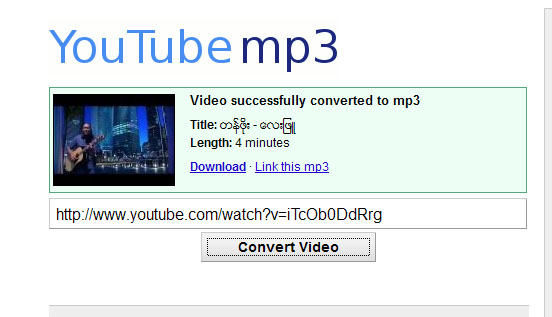
ေလးျဖဴရဲ႕တန္ဖိုးသီခ်င္းေလးကို MP3 ေျပာင္းၿပီးလက္ေဆာင္ထည့္ေပးးလိုက္ပါတယ္။
ေလးျဖဴ - တန္ဖိုး (ဒီေနရာမွာေဒါင္းပါ)
Friday, 9 March 2012
မိမိအိုင္ပီၾကည့္မယ္
ေခါင္းစဥ္ေလးမွာေပးထားတဲ့ မိမိစက္ရဲ႕ IP နံပါတ္ဘယ္ေလာက္ဆိုတာကိုၾကည့္မယ္ဆိုတာက သိသားသူမ်ားအတြက္လြယ္ကူသေလာက္ မသိေသးတဲ့ယခုမွ ကြန္ပ်ဴတာနည္းပညာကိုေလ့လာေနတဲ့သူမ်ားအတြက္ေတာ့ ဘာမွန္းမသိျဖစ္တတ္ၾကပါတယ္။
အဲ့ဒါေၾကာင့္ မိမိစက္ဟာ အိုင္ပီဘယ္ေလာက္ရွိလည္းဆိုတာကို RUN box ထဲကေန ၾကည့္မယ့္နည္းေလးကို
တင္ေပးလိုက္ပါတယ္။
ေရွးဦးစြာ start menu buttom ေလးကိုကလစ္ေပးၿပီး သူ႕အထဲက Run ဆိုတဲ့ေနရာေလးကိုကလစ္ေပးရပါမယ္။
ၿပီးရင္ေတာ့ ေပၚလာတဲ့ေနရာေလးမွာ cmd ဆိုတာေလးရိုက္ထည့္လိုက္ရပါမယ္။
ဒါကို တစ္နည္းအားျဖင့္ command prompt ေခၚတယ္လို႕လည္းေခၚႏိုင္ပါတယ္။
အနက္ေရာင္ screen နဲ႕ box တစ္ခုက်လာပါလိမ့္မယ္။ ဒီအခါမွာေတာ့ ကၽြန္ေတာ့္တို႕ ipconfig ဆိုတာေလး
ရိုက္ထည့္လိုက္ရပါမယ္။ ဒါဆိုရင္ေတာ့ ဒီလိုမ်ိဳးေလးမိမိတို႕စက္ရဲ႕ ip ေလးကိုေတြ႕ရပါလိမ့္မယ္။ ၿပီးရင္ေတာ့ ကီးဘုတ္မွာရွိတဲ့ Enter ခလုတ္ကေလးကိုႏွပ္လိုက္ရပါမယ္။ ဒါဆုိရင္ေတာ့ မိမိစက္ရဲ႕ ip နံပါတ္ကို အျခားေသာနည္းေလးေတြနဲ႕ၾကည့္လို႕ရပါေသးတယ္။ ဒါေပမယ့္ ဒီနည္းေလးက ရိုးရွင္းၿပီး ပိုလြယ္လို႕တင္ေပးလိုက္ရတာပါ။
 ကဲအားလံုးပဲ အဆင္ေျပေခ်ာေမြ႕ၾကပါေစ။
အဲ့ဒါေၾကာင့္ မိမိစက္ဟာ အိုင္ပီဘယ္ေလာက္ရွိလည္းဆိုတာကို RUN box ထဲကေန ၾကည့္မယ့္နည္းေလးကို
တင္ေပးလိုက္ပါတယ္။
ေရွးဦးစြာ start menu buttom ေလးကိုကလစ္ေပးၿပီး သူ႕အထဲက Run ဆိုတဲ့ေနရာေလးကိုကလစ္ေပးရပါမယ္။
ၿပီးရင္ေတာ့ ေပၚလာတဲ့ေနရာေလးမွာ cmd ဆိုတာေလးရိုက္ထည့္လိုက္ရပါမယ္။
ဒါကို တစ္နည္းအားျဖင့္ command prompt ေခၚတယ္လို႕လည္းေခၚႏိုင္ပါတယ္။
အနက္ေရာင္ screen နဲ႕ box တစ္ခုက်လာပါလိမ့္မယ္။ ဒီအခါမွာေတာ့ ကၽြန္ေတာ့္တို႕ ipconfig ဆိုတာေလး
ရိုက္ထည့္လိုက္ရပါမယ္။ ဒါဆိုရင္ေတာ့ ဒီလိုမ်ိဳးေလးမိမိတို႕စက္ရဲ႕ ip ေလးကိုေတြ႕ရပါလိမ့္မယ္။ ၿပီးရင္ေတာ့ ကီးဘုတ္မွာရွိတဲ့ Enter ခလုတ္ကေလးကိုႏွပ္လိုက္ရပါမယ္။ ဒါဆုိရင္ေတာ့ မိမိစက္ရဲ႕ ip နံပါတ္ကို အျခားေသာနည္းေလးေတြနဲ႕ၾကည့္လို႕ရပါေသးတယ္။ ဒါေပမယ့္ ဒီနည္းေလးက ရိုးရွင္းၿပီး ပိုလြယ္လို႕တင္ေပးလိုက္ရတာပါ။

Saturday, 25 February 2012
window XP Audio Driver မရွိသူမ်ားအတြက္
Window XP မွာ Audio Driver ေပ်ာက္ေနသူမ်ားအတြက္ ဒီေနရာေလးမွာေဆာ့ဖ္၀ဲလ္ေလးသြားေရာက္
ေဒါင္းႏိုင္ပါတယ္။
xpdrivers.com/download-sound-audio-driver/_7_96595.cfm
ေဒါင္းႏိုင္ပါတယ္။
xpdrivers.com/download-sound-audio-driver/_7_96595.cfm
Antivirus ေဆာ့ဖ္၀ဲလ္ေတြ တစ္ေနရာတည္းမွာစုထားတယ္
ဗိုင္းရပ္(စ္) ေဆာ့ဖ္၀ဲလ္ေတြ အလြယ္တကူေဒါင္းႏိုင္ေအာင္ ဒီေနရာမွာသြားေဒါင္းႏိုင္ပါတယ္ေနာ္
http://www.software.com/
http://www.software.com/
အကုန္ေဒါင္းမယ္
အခုေဆာ့ဖ္၀ဲလ္ေလးေတြတစ္ေနရာတည္းစုေပးထားတဲ့ ေနရာေလးတစ္ခုကို သြားၾကည့္ၿပီးလိုအပ္တဲ့ေဆာ့ဖ္၀ဲလ္ေလးေတြရွိရင္ေဒါင္းႏိုင္ပါတယ္။
သြားရမယ့္ေနရာကေတာ့ http://www.softpedia.com/get/PORTABLE-SOFTWARE/
ပါ
သြားရမယ့္ေနရာကေတာ့ http://www.softpedia.com/get/PORTABLE-SOFTWARE/
ပါ
မိမိတို႕အသံုးျပဳေနတဲ့ firefox ကိုျပဳျပင္ၾကမယ္
ကၽြန္ေတာ္တို႕အသံုးျပဳေနတဲ့ firefox ကိုဒီဇိုင္းလွလွေလးသံုးခ်င္တယ္ဆိုရင္ေတာ့ ဒီေအာက္မွာေပးထားတဲ့
လင့္ေလးေတြကေန သြားေရာက္ေဒါင္းႏိုင္ပါတယ္။ add-ones for Firefox လို႕ဆိုတဲ့ေနရာေလးကိုကလစ္ေပးေပးရမွာပါ ပံုေလးေတြကိုေထာက္လိုက္ရင္ေပၚလာပါလိမ့္မယ္
https://addons.mozilla.org/en-US/firefox/
လင့္ေလးေတြကေန သြားေရာက္ေဒါင္းႏိုင္ပါတယ္။ add-ones for Firefox လို႕ဆိုတဲ့ေနရာေလးကိုကလစ္ေပးေပးရမွာပါ ပံုေလးေတြကိုေထာက္လိုက္ရင္ေပၚလာပါလိမ့္မယ္
https://addons.mozilla.org/en-US/firefox/
Microsoft Security Essential ဆိုတဲ့ေဆာ့ဖ္၀ဲလ္ေလးပါ
အားလံုးလည္းအသံုး၀င္လိမ့္မယ္ထင္ပါတယ္။ Microsoft Security Essential ဆိုတဲ့ ေဆာ့ဖ္၀ဲလ္ေလးပါ။
ကြန္ပ်ဴတာအသံုးျပဳေနသူေတြ အသံုး၀င္မယ္ထင္ပါတယ္။ virus အေတာ္မ်ားမ်ားရဲ႕ရန္ကိုလည္းကာကြယ္ေပးပါတယ္။ ႀကိဳက္တယ္ဆိုရင္ေတာ့ ေအာက္မွာေပးထားတဲ့လင့္မွာေဒါင္းသြားပါခင္ဗ်ာ။
http://microsoft-security-essentials.en.softonic.com/
ကြန္ပ်ဴတာအသံုးျပဳေနသူေတြ အသံုး၀င္မယ္ထင္ပါတယ္။ virus အေတာ္မ်ားမ်ားရဲ႕ရန္ကိုလည္းကာကြယ္ေပးပါတယ္။ ႀကိဳက္တယ္ဆိုရင္ေတာ့ ေအာက္မွာေပးထားတဲ့လင့္မွာေဒါင္းသြားပါခင္ဗ်ာ။
http://microsoft-security-essentials.en.softonic.com/
webcammax ကိုၾကိဳက္ရင္ေတာ့ေဒါင္းသြားရေအာင္
vzo ခ်က္သူမ်ားေကာင္းပါတယ္webcammaxကိုၾကိဳက္မယ္လိုလဲထင္ပါတယ္သံုးၾကည့္ေပါ့ဘာေတြလုပ္လို႕ရလဲသိခ်င္ရင္ေတာ့ၾကိဳက္ရင္ေဒါင္းသြားၾကည့္ပါ
Wednesday, 22 February 2012
ေကာ္နက္ရွင္ေကာင္းမြန္ေစဖို႕
အခုဒီတစ္ေခါက္ေခါင္းစဥ္ေလးကိုေတာ့ ေကာ္နက္ရွင္ေကာင္းေစဖို႕အတြက္လို႕အမည္ေပးထားပါတယ္
Speed Up Your Connection In Windows XP ပါ
window xp နဲ႕ အင္တာနက္အသံုးျပဳေနသူမ်ား အဆင္ေျပၾကလိမ့္မယ္လို႕ေမွ်ာ္လင့္ပါတယ္။
မိမိရဲ႕ေကာ္နက္ရွင္ကို ပိုမိုေကာင္းမြန္ေအာင္ျပဳျပင္လိုသူမ်ားအတြက္ပါ။
(1) အရင္ဆံုး run box ထဲမွာgpedit.msc ဆိုတာေလးရိုက္ထည့္ၿပီး Ok ကိုကလစ္ေပးလိုက္ပါ။
(2) ၿပီးရင္ေတာ့ ေနာက္ထပ္ျမင္ေတြ႕ရမွာကေတာ့
 ဒီလိုပံုစံေလးပါ။
(3) ဒီပံုေလးထဲကေန local Computer Policy ေခါင္းစဥ္ေအာက္မွာရွိတဲ့ Computer Configuration ကိုကလစ္ေပးၿပီးဖြင့္ရပါမယ္။
(4) ၿပီးရင္ေတာ့ သူ႕အထဲက Administrative Templates ထဲက Network ဆိုတဲ့ေနရာေလးကို ကလစ္ေပးၿပီးဖြင့္လိုက္ပါ။
(5) ေနာက္တစ္ဆင့္ကေတာ့ Qos Packet Schedule ဆိုတဲ့ေနရာေလးကိုကလစ္ေပးၿပီးထပ္၀င္လိုက္ပါ။
(6) ညာဘက္ျခမ္းမွာ Limit reserivable bandwidth ကိုကလစ္ေပးၿပီးျဖစ္ေစ ။ အျပာေရာင္စလံုးေလးနဲ႕ေဖာ္ျပထားတဲ့ properties ေနရာမွာပဲျဖစ္ေစ ကလစ္ေပးလိုက္မယ္ဆိုရင္
ဒီလိုမ်ိဳး box တစ္ခုက်လာပါလိမ့္မယ္
 ဒီေနရာမွာ enable ကိုေရြးခ်ယ္ကလစ္ေပးလိုက္ရပါမယ္။
(7) ၿပီးရင္ေတာ့ bandwidthlimit ဆိုတဲ့ေနရာက 20 ဆိုတဲ့ေနရာေလးမွာ 0 ရိုက္ထည့္ေပးလိုက္ပါ။
ၿပီးရင္ေတာ့ ok ကိုကလစ္ေပးလိုက္ႏိုင္ပါၿပီ။
(8) ေနာက္ဆံုးတစ္ဆင့္ကေတာ့ control panel ထဲမွာရွိတဲ့ network & internet connection ထဲက network connection ထဲကိုသြားလိုက္ပါ။ network connection ကိုကလစ္ေပးလိုက္ပါ။ local area network connection ဆိုတဲ့ေနရာေလးကို right click ေထာက္ၿပီး properties ကိုကလစ္ေပးၿပီး၀င္ရပါမယ္။
ၿပီးရင္ေတာ့ networking tab ေအာက္မွာရွိတဲ့ Qos Packet Scheduler ေနရာမွာ အမွန္ျခစ္ကေလးေပးရပါမယ္။
အားလံုးၿပီးသြားရင္ Ok ႏွိပ္ၿပီး ကြန္ပ်ဴတာကို Restart ခ်လိုက္ရပါမယ္။
ဒီနည္းေလးကိုသံုးၿပီး မိမိတို႕ေကာ္နက္ရွင္ေကာင္းမြန္ေအာင္ျပဳျပင္ႏိုင္ပါတယ္။
1-Open Run dialog box from Start menu.
2- Type “gpedit.msc” and press Ok.
3- When Group Policy run, go to Local Computer Policy > Computer Configuration > Administrative Templates > Network > Qos Packet Schedule
4- in right side, right click on Limit reseivable bandwidth and select Properties.
5- In Setting tab under Limit reservable bandwidth section select Enabeled .
6- instead of 20 type 0 (zero) and then click ok, and close Group Policy.
7- Now , go to Network connection and right click on your connection and select Properties.
8- Go to Networking tab and cheek Qos Packet Scheduler to be ticked.
9- Restart your PC

Be Success !
Speed Up Your Connection In Windows XP ပါ
window xp နဲ႕ အင္တာနက္အသံုးျပဳေနသူမ်ား အဆင္ေျပၾကလိမ့္မယ္လို႕ေမွ်ာ္လင့္ပါတယ္။
မိမိရဲ႕ေကာ္နက္ရွင္ကို ပိုမိုေကာင္းမြန္ေအာင္ျပဳျပင္လိုသူမ်ားအတြက္ပါ။
(1) အရင္ဆံုး run box ထဲမွာgpedit.msc ဆိုတာေလးရိုက္ထည့္ၿပီး Ok ကိုကလစ္ေပးလိုက္ပါ။
(2) ၿပီးရင္ေတာ့ ေနာက္ထပ္ျမင္ေတြ႕ရမွာကေတာ့

(3) ဒီပံုေလးထဲကေန local Computer Policy ေခါင္းစဥ္ေအာက္မွာရွိတဲ့ Computer Configuration ကိုကလစ္ေပးၿပီးဖြင့္ရပါမယ္။
(4) ၿပီးရင္ေတာ့ သူ႕အထဲက Administrative Templates ထဲက Network ဆိုတဲ့ေနရာေလးကို ကလစ္ေပးၿပီးဖြင့္လိုက္ပါ။
(5) ေနာက္တစ္ဆင့္ကေတာ့ Qos Packet Schedule ဆိုတဲ့ေနရာေလးကိုကလစ္ေပးၿပီးထပ္၀င္လိုက္ပါ။
(6) ညာဘက္ျခမ္းမွာ Limit reserivable bandwidth ကိုကလစ္ေပးၿပီးျဖစ္ေစ ။ အျပာေရာင္စလံုးေလးနဲ႕ေဖာ္ျပထားတဲ့ properties ေနရာမွာပဲျဖစ္ေစ ကလစ္ေပးလိုက္မယ္ဆိုရင္
ဒီလိုမ်ိဳး box တစ္ခုက်လာပါလိမ့္မယ္

(7) ၿပီးရင္ေတာ့ bandwidthlimit ဆိုတဲ့ေနရာက 20 ဆိုတဲ့ေနရာေလးမွာ 0 ရိုက္ထည့္ေပးလိုက္ပါ။
ၿပီးရင္ေတာ့ ok ကိုကလစ္ေပးလိုက္ႏိုင္ပါၿပီ။
(8) ေနာက္ဆံုးတစ္ဆင့္ကေတာ့ control panel ထဲမွာရွိတဲ့ network & internet connection ထဲက network connection ထဲကိုသြားလိုက္ပါ။ network connection ကိုကလစ္ေပးလိုက္ပါ။ local area network connection ဆိုတဲ့ေနရာေလးကို right click ေထာက္ၿပီး properties ကိုကလစ္ေပးၿပီး၀င္ရပါမယ္။
ၿပီးရင္ေတာ့ networking tab ေအာက္မွာရွိတဲ့ Qos Packet Scheduler ေနရာမွာ အမွန္ျခစ္ကေလးေပးရပါမယ္။
အားလံုးၿပီးသြားရင္ Ok ႏွိပ္ၿပီး ကြန္ပ်ဴတာကို Restart ခ်လိုက္ရပါမယ္။
ဒီနည္းေလးကိုသံုးၿပီး မိမိတို႕ေကာ္နက္ရွင္ေကာင္းမြန္ေအာင္ျပဳျပင္ႏိုင္ပါတယ္။
1-Open Run dialog box from Start menu.
2- Type “gpedit.msc” and press Ok.
3- When Group Policy run, go to Local Computer Policy > Computer Configuration > Administrative Templates > Network > Qos Packet Schedule
4- in right side, right click on Limit reseivable bandwidth and select Properties.
5- In Setting tab under Limit reservable bandwidth section select Enabeled .
6- instead of 20 type 0 (zero) and then click ok, and close Group Policy.
7- Now , go to Network connection and right click on your connection and select Properties.
8- Go to Networking tab and cheek Qos Packet Scheduler to be ticked.
9- Restart your PC
Be Success !
Sunday, 12 February 2012
အင္တာနက္ဆိုင္ဖြင့္သူမ်ား cafezee အတြက္
အင္တာနက္ဆိုင္ဖြင့္ထားတဲ့သူငယ္ခ်င္းေတြအတြက္ ကၽြန္ေတာ္အြန္လိုင္းေပၚကေနအလကားရရွိေနတဲ့ cafezee software ေလးတစ္ခုနဲ႕မိတ္ဆက္ေပးခ်င္ပါတယ္။ သိၿပီးသားသူမ်ားလည္းရွိပါလိမ့္မယ္။ Handy Cafe` လို႕အမည္ရတဲ့ေဆာ့ဖ္၀ဲလ္ေလးပါ။ အရင္တစ္ခါတုန္းကလည္း ဘယ္လိုမ်ိဳး sign up လုပ္မလည္းဆိုၿပီး
ေရးခဲ့ဖူးတာရွိပါတယ္။
http://www.handycafe.com/download.php မွာအခမဲ့ေဒါင္းလို႕ရပါတယ္။
ေဒါင္းၿပီးသြားရင္ေတာ့ full version ျဖစ္မွာမဟုတ္ေသးပါဘူး။ ကုတ္နံပါတ္ေတာင္းပါလိမ့္မယ္။
အဲ့ဒီအတြက္ဒီေနရာမွာသြားေရာက္ၿပီး sign up လုပ္ေပးဖို႕လိုပါလိမ့္မယ္။
client အလံုး 30 ကေန 40 အထိ free ေတာင္းလို႕ရပါတယ္။
http://www.handycafe.com/signup.php မွာသြားေရာက္ၿပီး မိမိ gmail လိပ္စာနဲ႕ product key ေတာင္းယူႏိုင္ပါတယ္။
handy Cafe` ရဲ႕အဓိကအားသာခ်က္ကေတာ့ sever ကြန္ပ်ဴတာကေန client ကြန္ပ်ဴတာမ်ားကို
remove desktop ပံုစံမ်ိဳးထိန္းခ်ဳပ္ႏိုင္ျခင္းပဲျဖစ္ပါတယ္။
ဒီမွာေဒါင္းပါ http://www.handycafe.com/downloads.php
ဒီမွာလည္းေဒါင္းႏိုင္ပါတယ္ http://www.handycafe.com/download.php
Saturday, 11 February 2012
ေဆာ့ဖ္၀ဲလ္ေလးေတြေတာ္ေတာ္စံုတဲ့ေနရာပါ
ေဆာ့ဖ္၀ဲလ္ေလးေတြေတာ္ေတာ္စံုတဲ့ေနရာေလးတစ္ခုကိုထပ္ၿပီးေတာ့ ညႊန္းခ်င္ပါတယ္။
အခုေပးထားတဲ့လင့္ေလးကိုကလစ္ေပးၿပီးသြားေရာက္ယူၾကပါ။
လက္ရွိကၽြန္ေတာ္လည္းသံုးေနပါတယ္။ သိၿပီးသူမ်ားလည္းရွိခ်င္ရွိပါလိမ့္မယ္။ မသိေသးသူမ်ားအတြက္ပါ။
http://www.brothersoft.com/
အခုေပးထားတဲ့လင့္ေလးကိုကလစ္ေပးၿပီးသြားေရာက္ယူၾကပါ။
လက္ရွိကၽြန္ေတာ္လည္းသံုးေနပါတယ္။ သိၿပီးသူမ်ားလည္းရွိခ်င္ရွိပါလိမ့္မယ္။ မသိေသးသူမ်ားအတြက္ပါ။
http://www.brothersoft.com/
Wednesday, 8 February 2012
Screenpresso ၾကိဳက္ရင္ေဒါင္းသြားလို႕ရတာေပါ့
http://www.mediafire.com/?yq913p1mwnonih3Screen ကိုစိတ္ၾကိဳက္ဓာတ္ပံုရိုက္လို႕ရပါတယ္ Recrod Video ပါလုပ္လို႕ရပါတယ္ၾကိဳက္ရင္ေတာ့ေဒါင္းသြားႏိုင္ပါတယ္က်ေတာ္ကေတာ့ဒီေဆာ့၀ဲေလးကိုၾကိဳက္လို႕လက္ရွိသံုးေနပါတယ္သူငယ္ခ်င္းတို႕ၾကိဳက္ရင္ေဒါင္းသြားႏိုင္ပါတယ္္ဒီမွာသြားေဒါင္းေလာ့လုပ္လို႕ရပါတယ္http://www.mediafire.com/?yq913p1mwnonih3ဒီမွာေဒါင္းလို႕ရပါတယ္တကယ္လို႕သူငယ္ခ်င္းတို႕ေလ့လာခ်င္တယ္ဆိုရင္ေတာ့http://www.brothersoft.com/screenpresso-download-450009.html?bottomလာျပီေလ့လာလို႕ရပါတယ္က်ေတာ္ကေတာ့ရွင္းမျပေတာ့ဘူးေနာ္သူငယ္ခ်င္းတို႕စမ္းသံုးေစခ်င္ပါတယ္ေတာ္ေတာ္ေလးေကာင္းလို႕ပါနားမလည္တာရွိရင္ေမးပါ.....ေကာင္းေသာေန႕ေလးေတြျဖစ္က်ပါေစ
Saturday, 4 February 2012
Desktop ကိုအလွဆင္ၾကမယ္
window အျမင့္ေတြတင္လို႕ စက္ေလးမွာလည္းေၾကာက္တယ္။ ဒီဇိုင္းဆန္းဆန္းေလးလည္းသံုးခ်င္တယ္ဆိုသူ မ်ားအတြက္ပါ။ window xp ဗားရွင္းအနိမ့္သံုးတဲ့သူမ်ား လန္းႏိုင္ၾကပါၿပီ။ ေအာက္ဖက္ကလင့္မွာသြားေရာက္ေဒါင္းပါ။
http://www.filehippo.com/download_google_desktop/download/f268ed17b64ecae556bd6624a25c0a46/
http://www.filehippo.com/download_google_desktop/download/f268ed17b64ecae556bd6624a25c0a46/
ေဆာ့ဖ္၀ဲလ္ေလးေတြေဒါင္းၾကမယ္
ကြန္ပ်ဴတာတစ္လံုးအတြက္လိုအပ္တဲ့ေဆာ့ဖ္၀ဲလ္ေလးေတြကိုတစ္ေနရာတည္းမွာ စုစုစည္းစည္းနဲ႕ ေနာက္ဆံုးေပၚ version အသစ္ေတြကအစသြားေရာက္ေဒါင္းလို႕လြယ္ကူမယ့္ေနရာေလး တစ္ခုကို လမ္းညႊန္ေပးလိုက္ခ်င္ပါတယ္။ ေအာက္ဖက္မွာလင့္ေပးထားပါတယ္ ကလစ္ေပးၿပီးလိုခ်င္တဲ့ ေဆာ့ဖ္၀ဲလ္ေလးေတြကို ေဒါင္းယူႏိုင္ပါၿပီ။
http://www.filehippo.com/
http://www.filehippo.com/
Thursday, 2 February 2012
IDM Software သံုးၿပီး down ၾကမယ္
ကမၻာ့အေကာင္းဆံုး download software စာရင္းထဲမွာတစ္ခုအပါအ၀င္ျဖစ္တဲ့ IDM software ကိုဘယ္လိုသံုးရမလည္းဆိုၿပီး ေမးတဲ့သူေတာ္ေတာ္မ်ားလာတာကိုေတြ႕ရပါတယ္။ အဲ့ဒါေၾကာင့္ကၽြန္ေတာ္တို႕အခု IDM software ကိုဘယ္လိုမ်ိဳးမ်ားသံုးမလည္းဆိုတာ ေလ့လာၾကည့္ၾကပါမယ္။
ကၽြန္ေတာ္ေလ့လာမိသေလာက္ေတာ့ တင္ေပးလိုက္ပါတယ္။
IDM software မရွိေသးဘူးဆိုတဲ့သူမ်ားကေတာ့ ဒီမွာသြားေရာက္ေဒါင္းလုပ္ဆြဲၾကပါ။
http://internetdownloadmanager.com/download.html
ဒီေနရာေလးမွာကလစ္ေပးၿပီးသြားေရာက္ေဒါင္းႏိုင္ပါတယ္။
software တင္နည္းကေတာ့အျခားေသာ ပံုမွန္ေဆာ့ဖ္၀ဲလ္ေတြတင္သလိုမ်ိဳးပဲ ပံုမွန္ install ျပဳလုပ္ႏိုင္ပါတယ္။
ေဆာ့ဖ္၀ဲလ္တင္ၿပီးသြားၿပီဆိုရင္ေတာ့ All program ထဲမွာ IDM software ေလးကိုေတြ႕ျမင္ႏိုင္မွာျဖစ္ပါတယ္။ ကဲဒီထဲကေန IDM ဆိုတာကိုကလစ္ေပးလိုက္ပါ။
 အခုေဖာ္ျပတဲ့ပံုအတိုင္းျမင္ေတြ႕ၾကရမွာျဖစ္ပါတယ္။
ဒီအထဲက add URL ဆိုတဲ့ေနရာေလးမွာေတာ့ မိမိတို႕ေဒါင္းခ်င္တဲ့ ဆိုဒ္ရဲ႕လင့္ေလးကိုထည့္ေပးထားမယ္ဆိုရင္တစ္ခါတည္းတန္းေဒါင္းႏိုင္မွာျဖစ္ပါတယ္။
ေနာက္တစ္ပိုင္းကေတာ့ မိမိအသံုးျပဳတဲ့ browser ေပၚမွာ IDM ကို plugin တစ္ခုအေနနဲ႕ထည့္သြင္းထားျခင္းပဲျဖစ္ပါတယ္။ ရိုးရွင္းပါတယ္။ software install လုပ္ၿပီးခ်ိန္မွာ မိမိတို႕သံုးလက္စ borwser ကို restart လုပ္ေပးဖို႕ပဲျဖစ္ပါတယ္။ borwser ပိတ္သြားၿပီ ျပန္ပြင့္လာတဲ့အခ်ိန္မွာေတာ့ေအာက္မွာေပးထားတဲ့ပံုေလးအတိုင္းျမင္ရမွာျဖစ္ပါတယ္။
 ၿပီးရင္ေတာ့ continue ကိုကလစ္ေပးၿပီး add on လုပ္ေပးလိုက္ပါ။ အခ်ိဳ႕ေသာ စက္ေတြမွာ system တစ္ခုလံုး restart လုပ္ေပးဖို႕လိုပါလိမ့္မယ္။ အားလံုးၿပီးသြားတဲ့အခ်ိန္မွာေတာ့ ေအာက္ဖက္မွာေပးထားတဲ့ ပံုစံအတိုင္းျမင္ရမွာျဖစ္ၿပီး မိမိ download ဆြဲလိုတဲ့ video မ်ား audio မ်ားနဲ႕ အခ်က္အလက္မ်ားအား လြယ္ကူစြာေဒါင္းႏိုင္ၾကမွာျဖစ္ပါတယ္။ IDM ေဆာ့ဖ္၀ဲလ္ရဲ႕ေကာင္းကြက္ေနာက္တစ္ခုကေတာ့ မိမိေဒါင္းလို႕တဲ့ လင့္ေလးကို select ေပးၿပီးေတာ့လည္းေဒါင္းႏိုင္ပါတယ္။


IDM နဲ႕အတူအားလံုး ေပ်ာ္ရႊင္ခ်မ္းေျမ့စြာ ေဒါင္းႏိုင္ၾကပါေစ။ေနာက္ထပ္ေလ့လာလို႕ရတာေလးေတြရွိခဲ့ရင္ လည္းတင္ေပးပါဦးမယ္။
ဒီေနရာမွာလည္းေဒါင္းႏိုင္ပါတယ္။
http://internetdownloadmanager.com/download.html
ကၽြန္ေတာ္ေလ့လာမိသေလာက္ေတာ့ တင္ေပးလိုက္ပါတယ္။
IDM software မရွိေသးဘူးဆိုတဲ့သူမ်ားကေတာ့ ဒီမွာသြားေရာက္ေဒါင္းလုပ္ဆြဲၾကပါ။
http://internetdownloadmanager.com/download.html
ဒီေနရာေလးမွာကလစ္ေပးၿပီးသြားေရာက္ေဒါင္းႏိုင္ပါတယ္။
software တင္နည္းကေတာ့အျခားေသာ ပံုမွန္ေဆာ့ဖ္၀ဲလ္ေတြတင္သလိုမ်ိဳးပဲ ပံုမွန္ install ျပဳလုပ္ႏိုင္ပါတယ္။
ေဆာ့ဖ္၀ဲလ္တင္ၿပီးသြားၿပီဆိုရင္ေတာ့ All program ထဲမွာ IDM software ေလးကိုေတြ႕ျမင္ႏိုင္မွာျဖစ္ပါတယ္။ ကဲဒီထဲကေန IDM ဆိုတာကိုကလစ္ေပးလိုက္ပါ။

ဒီအထဲက add URL ဆိုတဲ့ေနရာေလးမွာေတာ့ မိမိတို႕ေဒါင္းခ်င္တဲ့ ဆိုဒ္ရဲ႕လင့္ေလးကိုထည့္ေပးထားမယ္ဆိုရင္တစ္ခါတည္းတန္းေဒါင္းႏိုင္မွာျဖစ္ပါတယ္။
ေနာက္တစ္ပိုင္းကေတာ့ မိမိအသံုးျပဳတဲ့ browser ေပၚမွာ IDM ကို plugin တစ္ခုအေနနဲ႕ထည့္သြင္းထားျခင္းပဲျဖစ္ပါတယ္။ ရိုးရွင္းပါတယ္။ software install လုပ္ၿပီးခ်ိန္မွာ မိမိတို႕သံုးလက္စ borwser ကို restart လုပ္ေပးဖို႕ပဲျဖစ္ပါတယ္။ borwser ပိတ္သြားၿပီ ျပန္ပြင့္လာတဲ့အခ်ိန္မွာေတာ့ေအာက္မွာေပးထားတဲ့ပံုေလးအတိုင္းျမင္ရမွာျဖစ္ပါတယ္။


IDM နဲ႕အတူအားလံုး ေပ်ာ္ရႊင္ခ်မ္းေျမ့စြာ ေဒါင္းႏိုင္ၾကပါေစ။ေနာက္ထပ္ေလ့လာလို႕ရတာေလးေတြရွိခဲ့ရင္ လည္းတင္ေပးပါဦးမယ္။
ဒီေနရာမွာလည္းေဒါင္းႏိုင္ပါတယ္။
http://internetdownloadmanager.com/download.html
Wednesday, 1 February 2012
ျမန္မာဝထၱဳမ်ား ဖတ္ခ်င္ရင္ေတာ႔ ဒီစာအုပ္ေလးထဲ၀င္ၾကည္႕လိုက္ပါ မိမိႏွစ္သက္ရာကိုေဒါင္းေလာ႔ခ်ႏိုင္ပါတယ္
 စာအုပ္စာေပေလ႔လာသူမ်ား ၾကိဳက္ႏွစ္သက္ရာကို ဖတ္ႏိုင္ပါတယ္
Monday, 16 January 2012
Cnet Tech Tracker ဘယ္လိုသံုးမလည္း
အင္တာနက္ေကာ္နက္ရွင္အသံုးျပဳၿပီး
software ျပသနာေတြ ေျဖရွင္းၾကမယ္
ဒီတစ္ခါကြန္ပ်ဴတာနည္းပညာကိုအသံုးျပဳၿပီးအလုပ္လုပ္ေနရသူေတြ
အင္တာနက္ေကာ္နက္ရွင္ရွိရက္နဲ႕ software
ပိုင္းဆိုင္ရာျပသနာေတြကို အခ်ိန္ယူေျဖရွင္းေနရတဲ့
သူေတြအတြက္အဆင္ေျပေစဖို႕အတြက္
အင္တာနက္လိုင္းေပၚမွာပဲအလြယ္တကူ
ယူလို႕ရၿပီးသံုးလို႕ရမယ့္ software ေလးတစ္ခုနဲ႕မိတ္ဆက္ေပး
ပါမယ္။ ဒီေဆာ့ဖ္၀ဲလ္ေလးကေတာ့
Technical ပိုင္းဆိုင္ရာ Web Site တစ္ခုျဖစ္တဲ့ Cnet ရဲ႕ Cnet Tech
Tracker ပဲျဖစ္ပါတယ္။
ရယူႏိုင္ပါတယ္။
Tech Tracker ရဲ႕ အဓိကလုပ္ေဆာင္ခ်က္ေတြကို ေလ့လာၾကည့္ရမယ္ဆိုရင္ေတာ့
စက္တစ္လံုးမွာ
ထည့္သြင္းထားတဲ့ software ေတြရဲ႕ Update ျဖစ္မႈအေျခအေနေတြကို ဆန္းစစ္ေပးမွာျဖစ္ၿပီး၊
လိုအပ္တဲ့ Update ဖိုင္ေတြကိုလည္း TechTracker မွတစ္ဆင့္ရယူႏိုင္မွာျဖစ္ပါတယ္။
Software ေတြရဲ႕ Update
ျဖစ္မႈအေျခအေနကို လည္း Auto Scanning ျပဳလုပ္ေပးမွာျဖစ္ၿပီး၊
Update မျဖစ္တဲ့ software ေတြကိုလည္း
စီစစ္ေပးမွာျဖစ္ပါတယ္။ လိုအပ္ခ်က္တစ္ခုအေနနဲ႕ကေတာ့
Online အသံုးျပဳတဲ့စက္ေတြမွာသာ
အသံုးျပဳႏိုင္မွာျဖစ္ပါတယ္။
Cnet Tech Tracker ဟာ software တစ္ခုခ်င္းစီရဲ႕
list ကို ဦးစြာအေနနဲ႕ေဖာ္ျပေပးမွာျဖစ္ၿပီး software
တိုင္းရဲ႕ အေသးစိတ္အခ်က္အလက္ေတြကိုလည္းေဖာ္ျပေပးမွာျဖစ္ပါတယ္။
အေသးစိတ္ေဖာ္ျပေပးတယ္ ဆိုတဲ့
ေနရာမွာလည္း လက္ရွိအသံုးျပဳေနတဲ့ Software အမည္။
Version တို႕မွအစေဖာ္ျပေပးပါတယ္။ ေနာက္ဆံုး
version ကိုေဖာ္ျပေပးတဲ့အျပင္ download
ရယူဖို႕အတြက္ပါ လင့္ေပးထားမွာျဖစ္ပါတယ္။ ေဒါင္းလုပ္ျပဳလုပ္တဲ့
ေနရာမွာလည္း
software ရဲ႕ သက္ဆိုင္ရာ website ကိုသြားေရာက္ေနဖို႕မလိုအပ္ပါဘူး။ Tech Tracker ကေနပဲ
တိုက္ရိုက္ေဒါင္းလို႕ရပါတယ္။ software တစ္ခုခ်င္းစီကို အလြယ္တကူ ရွာႏိုင္ဖို႕အတြက္လည္း
Tech Tracker
ရဲ႕အေပၚဆံုးမွာ Search Box ေလးကိုျမင္ေတြ႕ရမွာျဖစ္ပါတယ္။ ဒီ
searchBox မွပဲ software ေတြတစ္ခုခ်င္းဆီ
ကိုသြားေရာက္ေလ့လာႏိုင္မွာျဖစ္ပါတယ္။
ကြန္ပ်ဴတာအတြင္းမွာရွိတဲ့
software တစ္ခုဟာ Update မျဖစ္ေတာ့ဘူးဆိုရင္ေတာ့
အနီေရာင္ Alert
ျပေပးထားမွာျဖစ္ပါတယ္။ software တစ္ခုခ်င္းစီရဲ႕ setting ကိုလည္း ေလ့လာႏိုင္ၿပီး။
သူရဲ႕ information
ေတြကအစသိရွိႏိုင္မွာျဖစ္ပါတယ္။ အေၾကာင္းတစ္ခုခုေၾကာင့္ software
ဟာစက္အတြင္းမွာ Error
ျဖစ္ေနမယ္ဆိုရင္လည္း၊ Tech Tracker ဟာဒီအခက္အခဲေတြကိုေျဖရွင္းေပးႏိုင္ပါတယ္။
Software
ရဲ႕သက္ဆိုင္ရာ Website ကို Error နဲ႕ပါတ္သတ္ၿပီး report ေတြလည္းပို႕ေပးႏိုင္ပါတယ္။
သူ႕ရဲ႕အဓိကလိုအပ္ခ်က္ကေတာ့ အင္တာနက္ေကာ္နက္ရွင္ရေနဖို႕ပဲျဖစ္ပါတယ္။ Test scan
လုပ္တဲ့အခ်ိန္ဟာလည္းအလြန္လွ်င္ျမန္ၿပီး တိက်တဲ့ Result ကိုထုတ္ေဖာ္ျပေပးႏိုင္မွာျဖစ္ပါတယ္။
အေပၚဆံုးမွာေတာ့ software list ရဲ႕ Update ျဖစ္တဲ့ software အေရအတြက္နဲ႕ Update မျဖစ္တဲ့ software
အေရအတြက္ကိုေဖာ္ျပေပးထားတာကိုေတြ႕ရပါတယ္။ Update မျဖစ္တဲ့ list ကိုႏွိပ္မယ္ ဆိုရင္ေတာ့
စာရင္းကိုအတိအက်ေတြ႕ရမွာျဖစ္ၿပီး အလြယ္တကူ Update ျပဳလုပ္ေပးႏိုင္မွာျဖစ္ပါတယ္။ software တစ္ခုရဲ႕
Update ျဖစ္ျခင္း၊ မျဖစ္ျခင္းဟာ ကြန္ပ်ဴတာတစ္လံုးအတြက္ မ်ားစြာအေရးပါလွတယ္ဆိုတာကိုလည္း
အသံုးျပဳေနသူအားလံုးသိထားၿပီးျဖစ္ပါတယ္။ software list ကိုလည္း Alphabet အလိုက္စီႏိုင္မွာျဖစ္သလို size
အလိုက္လည္းစီတန္းေပးႏိုင္မွာျဖစ္ပါတယ္။
ကဲဒီေလာက္ဆိုရင္ေတာ့ Cnet Tech Tracker ကိုမိမိကြန္ပ်ဴတာေပၚမွာ တင္ထားျခင္းျဖင့္
အက်ိဳးသက္ေရာက္မႈကိုသိရွိၿပီးျဖစ္မယ္လို႕ယူဆပါတယ္။ေအာက္ဖက္မွလည္းေဒါင္းဖို႕အတြက္လင့္ေလးေပးထားပါမယ္။
click ေပးၿပီးေဒါင္းႏိုင္ပါၿပီ။
Sunday, 8 January 2012
အသံပိုင္းဆိုင္ရာ ေပါ့ေပါ့ပါးပါးေဆာ့ဖ္၀ဲလ္သံုးလိုသူမ်ားအတြက္
နည္းပညာပိုင္းဆိုင္ရာ software ေတြအမ်ားအျပားထြက္လာခဲ့တဲ့အထဲမွာ အသံပိုင္းဆိုင္ရာ ေဆာ့ဖ္၀ဲလ္တစ္မ်ိဳး ျဖစ္တဲ့ free sound Recorder ဆိုတဲ့ ေဆာ့ဖ္၀ဲလ္ေလးဟာလည္း ကၽြန္ေတာ္တို႕ အလြယ္တစ္ကူေဒါင္းလို႕ရတဲ့ ေဆာ့ဖ္၀ဲလ္တစ္မ်ိဳးထဲမွာ ပါ၀င္လာပါတယ္။ အသံၾကည္လင္ျပတ္သားမႈရွိၿပီး ေပါ့ေပါ့ပါးပါးနဲ႕ သံုးစြဲရလြယ္ကူေစတဲ့ software ေလးတစ္မ်ိဳးျဖစ္လို႕ လိုခ်င္တယ္ဆိုရင္ ေအာက္မွာေပးထားတဲ့ လင့္ေလးကေန ေဒါင္းလို႕ရပါတယ္။
http://www.sound-recorder.biz/download_freesoundrecorder.html
http://download.cnet.com/Free-Sound-Recorder/3000-2168_4-10698910.html?part=dl-6294926&subj=dl&tag=button ဒီေနရာမွာ ကလစ္ေပးပါ။
http://www.sound-recorder.biz/download_freesoundrecorder.html
http://download.cnet.com/Free-Sound-Recorder/3000-2168_4-10698910.html?part=dl-6294926&subj=dl&tag=button ဒီေနရာမွာ ကလစ္ေပးပါ။
Friday, 6 January 2012
Monday, 2 January 2012
Gtalk Idile ေလးကို ဒီလိုေလးအသံုးျပဳလိုက္ၾကရေအာင္
Gtalk Idile ဘယ္လိုသံုးၾကမလည္း

ကၽြန္ေတာ္တို႔ Gtalk အေကာင္႔ေလးမွာအစိမ္းေရာင္ေလးမွ အ၀ါေရာင္ Idile ေလးျဖစ္သြားေအာင္အသံုးျပဳပံု
ေလးကို မသိေသးသူမ်ားသိရွိေစရန္ တင္ေပးလိုက္ပါတယ္...တင္ေပးလိုက္တဲ႔ Link ေနရာေလးကိုသြားျပီး
download ယူလိုက္ပါ .. http://devilsworkshop.org/remain-always-idle-on-google-talk-free-download
ယူျပီး install ခ်ပါခင္ဗ်ာ ယခုပံုထဲကလို အသံုးျပဳပါခင္ဗ်ာ

Gtalk Idile ေလးအသံုးျပဳရင္း အဆင္ေျပပါေစခင္ဗ်ာ.....
Sunday, 1 January 2012
Window XP တင္ျခင္း
Window XP ဆိုတာကို ကြန္ပ်ဴတာအသံုးျပဳသူအားလံုးနီးပါသိၾကပါတယ္။ အေတာ္မ်ားမ်ားလည္း တင္တတ္ၾကပါတယ္။ ဒါေပမယ့္ ကြန္ပ်ဴတာနယ္ပယ္ထဲကိုအခုမွ၀င္ေရာက္လာတဲ့ ေက်ာင္းသားေက်ာင္းသူေတြနဲ႕ အျခားေသာ ကြန္ပ်ဴတာ က႑ေတြမွာအလုပ္လုပ္ေနတဲ့ သူေတြအေနနဲ႕ မသိေသးသူမ်ားရွိေသးလို႕ Window XP တင္ျခင္းေခါင္းစဥ္နဲ႕ တင္နည္းေလးေရးေပးလိုက္ပါတယ္။
Widnow XP ဆိုတာ
Window XP ဆိုတာကေတာ့ အေမရိကန္ႏိုင္ငံ မိုက္ခရိုေဆာ့ဖ္ကေနထုတ္လုပ္ထားတဲ့ window software တစ္မ်ိဳးပဲျဖစ္ပါတယ္။ ကၽြန္ေတာ္တို႕ပါတ္၀န္းက်င္အေတာ္မ်ားမ်ားမွာေတြ႕ေနရေသးတဲ့ window ျဖစ္ပါတယ္။ သူက window 7 , window 8 တို႕ေလာက္ security ပိုင္းဆိုင္ရာနဲ႕ function ေတြမစံုေပမယ့္ ကၽြန္ေတာ္တို႕အတြက္ေတာ့ သံုးလို႕ေကာင္းေနဆဲ window စာရင္းထဲမွာ ပါ၀င္ပါေသးတယ္။
ဒါဆို ကၽြန္ေတာ္တို႕ window XP ဘယ္လိုတင္ျခင္းဆိုတဲ့ ေခါင္းစဥ္ေလးကို စရွင္းလိုက္ၾကရေအာင္ . . . .
window တင္ဖို႕အတြက္ေတာ့ ကၽြန္ေတာ္အရင္က ေရးထားခဲ့တဲ့ BIOS SETUP ျပင္ဆင္ျခင္းကိုအရင္ျပဳလုပ္ရပါမယ္။ ေခါင္းစဥ္ခြဲတစ္ခုျဖစ္သြားတဲ့အတြက္ မဖတ္ရေသးသူမ်ား ျပန္ဖတ္ေစလိုပါတယ္။ BIOS SETUP ကိုျပင္ဆင္ၿပီးမွသာ window တင္လို႕ရမွာျဖစ္တဲ့အတြက္ပါ။
အရင္ဆံုး ကၽြန္ေတာ္တို႕ window XP အေခြကို CD (သို႕) DVD Drive ထဲကိုထည့္ေပးထားရပါမယ္။
BIOS SETUP ကိုျပင္ဆင္ၿပီးတဲ့ေနာက္ ကြန္ပ်ဴတာဟာ Restart ဆင္းပါလိမ့္မယ္။ ၿပီးတာနဲ႕ ကၽြန္ေတာ္တို႕ ကြန္ပ်ဴတာျပန္ပြင့္လာတဲ့အခ်ိန္မွာ monitor ျမင္ကြင္းေအာက္ဘက္မွာ press any key buttom ဆိုတဲ့ စာတမ္းေလးကိုေတြ႕ရပါလိမ့္မယ္။ ဒါဆိုရင္ကၽြန္ေတာ္တို႕ keyboard မွာရွိတဲ့ key တစ္ခုခုကိုရိုက္ထည့္ဖို႕အတြက္ပဲျဖစ္ပါတယ္။ အေၾကာင္းရင္းကေတာ့ boot လုပ္ဖို႕အတြက္ပါ။ သတိျပဳရမယ့္အခ်က္တစ္ခ်က္ေတာ့ရွိပါေသးတယ္။ ဒါကေတာ့ delete key နဲ႕ F1 to F12 key ေတြကိုမႏွိပ္မိဖို႕ပါပဲ။ ကၽြန္ေတာ္ကေတာ့ မ်ားေသာအားျဖင့္ ႏွိပ္လို႕ေကာင္းတဲ့ Enter key ကိုႏွိပ္တာမ်ားပါတယ္။ မိမိအားသန္တဲ့ key ႏွိပ္ေပါ့ေနာ္။
ၿပီးရင္ေတာ့ press any key boot from CD . . . . ဆိုၿပီးစာတမ္းေလးေပၚလာပါလိမ့္မယ္။ မေပၚခဲ့ဘူးဆိုရင္ေတာ့ မိမိကြန္ပ်ဴတာမွာရွိတဲ့ Drive ေၾကာင့္ျဖစ္ေစ၊ window ေခြေၾကာင့္ျဖစ္ေစ တစ္ခုခုလြဲေခ်ာ္ျခင္းပဲျဖစ္ပါတယ္။ အကုန္လံုးအဆင္ေျပတယ္ဆိုရင္ေတာ့ window XP တင္ျခင္းအစီအစဥ္ကို ဆက္လက္လုပ္ေဆာင္လို႕ရပါၿပီ။ ခုနက press any key boot from CD . . . . ဆိုတဲ့ စာေၾကာင္းေလးေပၚလာၿပီဆိုရင္ေတာ့ ကၽြန္ေတာ္တို႕ ခုနကလိုမ်ိဳးပဲ keyboard က key တစ္ခုခုကို ႏွိပ္ေပးထားရပါဦးမယ္။
ၿပီးရင္ေတာ့ ေအာက္မွာေပးထားတဲ့ပံုေလးေတြအတိုင္း တစ္ဆင့္ျခင္းအလုပ္လုပ္ေနတာကို ခဏေစာင့္ေပးရပါမယ္။


အခုေနာက္ဆံုးျမင္ေတြ႕ရတဲ့ ပံုေလးအတိုင္းေပၚလာၿပီဆိုရင္ေတာ့ window ဆက္တင္မွာလား မတင္ဘူးလားဆိုတာကိုေမးတာပဲျဖစ္ပါတယ္။ ေအာက္ဖက္မွာေမးထားတာကိုေတြ႕ရပါလိမ့္မယ္ F8= I agree, Esc= I do not agree ဆိုတာကိုေတြ႕ရမွာပါ။ window ဆက္လက္တင္ခ်င္တယ္ဆိုရင္ေတာ့ key board မွာရွိတဲ့ F8 ခလုတ္ကိုႏွိပ္ေပးရမွာျဖစ္ၿပီး မတင္ခ်င္ေတာ့ဘူးဆိုရင္ Esc key ကိုသံုးၿပီးျပန္ထြက္လို႕ရတယ္လို႕ ေမးထားပါတယ္။ ကၽြန္ေတာ္တို႕ကေတာ့ ၀င္ဒိုးဆက္လက္တင္မွာျဖစ္တဲ့အတြက္ F8 ကိုပဲႏွိပ္လိုက္ၾကပါမယ္။ ၿပီးရင္ေတာ့ ေအာက္မွာေပးထားတဲ့ ျမင္ကြင္းမ်ိဳးကိုျမင္ရပါမယ္။ ေအာက္မွာေပးထားတဲ့ ပံုေလးကိုၾကည့္လိုက္ၾကရေအာင္

ဒါကေတာ့ partition ပိုင္းမယ့္အခန္းက႑ပဲျဖစ္ပါတယ္။
Partation ပိုင္းျခင္း
ကၽြန္ေတာ့္တို႕ရဲ႕ ကြန္ပ်ဴတာထဲမွာ data အခ်က္အလက္ေတြကို သိုေလွာင္သိမ္းဆည္းေပးတဲ့ Hardisk ဆိုတဲ့ ပစၥည္းရွိေနပါတယ္။ ဒါေပမယ့္ ဘယ္ေလာက္ပမာဏသိမ္းဆည္းႏိုင္မလည္းဆိုတဲ့ ပမာဏသတ္မွတ္ခ်က္လည္းရွိပါတယ္။ Harddisk ေတြရဲ႕သိုေလွာင္ႏိုင္မႈ ပမာဏကိုေတာ့ အလြယ္အားျဖင့္ ကၽြန္ေတာ္တို႕က GB နဲ႕ေခၚေ၀ၚသံုးစြဲၾကပါတယ္။ ကြန္ပ်ဴတာထဲမွာေတာ့ သူ႕ကို MB နဲ႕ ေဖာ္ျပထားတာကို ေတြ႕ရပါတယ္။ ဒီေတာ့ ကၽြန္ေတာ္တို႕ရဲ႕ Harddisk ဘယ္ေလာက္ပမာဏရွိလည္းဆိုတာကို ၾကည့္လိုက္ၾကရေအာင္။ 1998 MB လို႕ေဖာ္ျပထားပါတယ္။ အခုကေတာ့ 1000 GB ရွိတဲ့ Harddisk ေတာင္ရွိ ေနပါၿပီ။ ကဲအခုကေတာ့ကၽြန္ေတာ့္မွာ 1998 MB ပဲရွိပါတယ္။ ဒီေတာ့ ကၽြန္ေတာ္ partation ပိုင္းတဲ့ အပိုင္းကိုျပန္ေျပာပါမယ္။ partation ပိုင္းတယ္ဆိုတာကေတာ့ မိမိမွာရွိတဲ့ Harddisk ကို အခန္းတစ္ခုျခင္းဆီခြဲတာနဲ႕အတူတူပါပဲ။ 80 GB ရွိတဲ့ Harddisk ဆိုရင္ 40 GB စီ ႏွစ္ပိုင္းခြဲလိုက္တယ္။ ဒါမ်ိဳး အခန္းေတြကန္႕တာပါပဲ။ မိမိတင္ခ်င္တဲ့ အခန္းမွာ ၀င္းဒိုးတင္လို႕ရပါတယ္။ က်န္တဲ့တစ္ပိုင္းကေတာ့ သိမ္းခ်င္တာသိမ္းေပါ့။ ၀င္းဒိုးစနစ္ေတြကိုေတာ့ တစ္ပိုင္းမွာသိမ္းမယ္။ က်န္တစ္ပိုင္းကို data သိမ္းမယ္ဒါမ်ိဳးသက္မွတ္ရမယ့္အစီအစဥ္တစ္ခုေပါ့။ ဒီေတာ့ ဘယ္လိုမ်ိဳးပိုင္းမလဲဆိုတာၾကည့္လိုက္ၾက ရေအာင္ေနာ္။ အရင္ဆံုးကေတာ့ Harddisk အသစ္ဆိုရင္ တစ္ပိုင္းတည္းေပၚေနမွာပါ။ ကၽြန္ေတာ့္ပံုမွာျပထားတဲ့အတိုင္း C: ဆိုတဲ့နာမည္ေလးနဲ႕ ေပၚေနမွာပါ။ ကၽြန္ေတာ္တို႕က ေနာက္ထပ္ D: တို႕ E: တို႕လည္းခြဲခ်င္ေသးတယ္ေလ။ ဒီေတာ့ ဒီစာမ်က္ႏွာကိုေရာက္ၿပီဆိုရင္ အေပၚမွာေရးေပးထားတဲ့ စာေလးေတြကိုဖတ္ရပါေတာ့မယ္။

အေပၚဆံုးစာေၾကာင္းကေတာ့ window xp ကို ဒီ select ေပးထားတဲ့ partation အပိုင္းေပၚမွာတင္ခ်င္တယ္ဆိုရင္ေတာ့ Enter ကိုႏွိပ္ပါတဲ့။ အကယ္လို႕မ်ား harddisk က အသစ္ျဖစ္ေနလို႕ ဘာနာမည္မွမေပးရေသးဘူးဆိုရင္ေတာ့ C key ကို ႏွိပ္ၿပီး partation အသစ္တစ္ခုသတ္မွတ္ႏိုင္ပါတယ္ လို႕ေျပာတာပါ။ ေနာက္တစ္ခုကေတာ့ ရွိၿပီးသား partation ကိုဖ်က္ခ်င္တယ္ဆိုရင္ D key ကိုႏွိပ္ခိုင္းတာျဖစ္ပါတယ္။ ကဲဒါဆိုရင္ေတာ့ ကၽြန္ေတာ္တို႕ ရွိၿပီးသား partation ကိုအရင္ျဖတ္ၾကည့္ရေအာင္။
ဒီေနရာမွာ သတိထားရမယ့္အပိုင္းရွိပါတယ္။ အကယ္လို႕မ်ားကၽြန္ေတာ္တို႕စက္ထဲမွာ Data ေတြသိမ္းဆည္းထားခဲ့မယ္ဆိုရင္ တစ္ခါတည္းပ်က္သြားမွာျဖစ္ပါတယ္။ ကိုယ္ Delete လုပ္တဲ့အပိုင္းက Data ေတြဟာ ပ်က္ကုန္မွာျဖစ္ပါတယ္။ သံေယာဇဥ္ျပတ္တယ္ဆိုရင္ေတာ့ D ကိုသာႏွိပ္လိုက္ပါ။
ေအာက္မွာျပထားတဲ့ပံုအတိုင္း လာေပၚေနပါလိမ့္မယ္။

ထပ္ၿပီးေမးတာျဖစ္ပါတယ္။ မွားယြင္းႏွိပ္မိတာမ်ိဳးျဖစ္မွာစိုးတဲ့အတြက္ပါ။ ဆက္လက္လုပ္မယ္ဆိုရင္ေတာ့ enter ကိုႏွိပ္ေပးရမွာျဖစ္ၿပီး။ မဖ်က္ေတာ့ဘူးဆိုရင္ Esc ကိုသံုးၿပီးျပန္ထြက္လို႕ရပါေသးတယ္။
ၿပီးရင္ေတာ့ ခုလိုမ်ိဳးထပ္ၿပီးေမးပါေသးတယ္ တစ္ကယ္ဖ်က္မယ္ဆိုရင္ေတာ့ L key ကိုႏွိပ္ပါလို႕ေမးထားပါေသးတယ္။ ကၽြန္ေတာ္တို႕မဖ်က္ဖူးဆိုရင္ေတာ့ Esc နဲ႕ထြက္ႏိုင္ပါေသးတယ္။

L key ကိုႏွိပ္လိုက္ၿပီဆိုရင္ေတာ့ အခုလိုမ်ိဳးျမင္ရပါမယ္။ ေအာက္ဖက္ကပံုကိုၾကည့္ပါ

နာမည္လည္းေပ်ာက္သြားပါၿပီ။ ၿပီးေတာ့ သူ႕မွာ Unpartation Space ဆိုၿပီးေတာ့လည္းလာျပေနပါၿပီ။
ဒီလိုအေျခအေနမ်ိဳးေရာက္သြားၿပီဆိုရင္ေတာ့ ကၽြန္ေတာ္တို႕ partaton အသစ္သက္မွတ္လို႕ရပါၿပီ။
အေပၚမွာေပးထားတဲ့ စာအတိုင္း C key ကိုအသံုးျပဳၿပီး partation အသစ္ သက္မွတ္ပါမယ္။
ေအာက္မွာေပးထားတဲ့ပံုေလးအတိုင္းေပၚလာပါလိမ့္မယ္။

ဒီေနရာမွာကၽြန္ေတာ္တို႕ျမင္ရမွာကေတာ့ ကိုယ္တိုင္စိတ္ႀကိဳက္ partation ပိုင္းဖို႕ပဲျဖစ္ပါတယ္။ creat partation of size ဆိုတဲ့ စာေၾကာင္းမွာ ကၽြန္ေတာ္တို႕ Harddisk ရဲ႕ ဆိုဒ္ပမာဏကို လာျပေနပါလိမ့္မယ္။ ကဲဒီေနရာမွာ ႏွစ္ပိုင္းပိုင္းခ်င္တဲ့သူက ေပၚေနတဲ့ ဆိုဒ္ကို 2 နဲ႕စား၊ 3 ပိုင္းပိုင္းခ်င္တဲ့သူက 3 နဲ႕စားၿပီး ရတဲ့အေျဖကိုရိုက္ထည့္ေပးရပါမယ္။ ၿပီးရင္ေတာ့ Enter ကိုႏွိပ္ရပါမယ္။
ကၽြန္ေတာ္ကေတာ့ harddisk ပမာဏဆိုဒ္ေသးတဲ့အတြက္ တစ္ပိုင္းထဲထားပါတယ္။ အခုပံုမွာျမင္ရတဲ့အတိုင္းေလးပါ။

ကဲဒီေလာက္ဆိုရင္ partation ပိုင္းတတ္ၿပီလို႕ထင္ပါတယ္။
ကဲဒါဆိုဘာဆက္လုပ္ၾကမလဲ။ window ဆက္လက္တင္ၾကပါမယ္။ ဒါဆိုရင္ေတာ့ အခုလက္ရွိအေနအထားအရဆိုရင္ Enter ကိုႏွိပ္ေပးရပါမယ္။

ဒါကေတာ့ကၽြန္ေတာ္ Enter ႏွိပ္လိုက္တဲ့အခ်ိန္မွာ ျမင္ရတဲ့ျမင္ကြင္းပဲျဖစ္ပါတယ္။
ဒီေနရာမွာလည္းကၽြန္ေတာ္တို႕ စာေတြဖတ္ေပးရပါဦးမယ္။ ေရြးခ်ယ္ဖို႕အတြက္ 4 မ်ိဳးေပးထားပါတယ္။
ဘာအတြက္လည္းဆိုရင္ Format ရိုက္ဖို႕အတြက္ပါ။ Format ရိုက္တယ္ဆိုတာကေတာ့ အလြယ္ကူဆံုးေျပာရရင္ ကၽြန္ေတာ္တို႕ window တင္မယ့္ Partation ကိုေဆးျပစ္တဲ့သေဘာပါ။ ကၽြန္ေတာ္တို႕ ေရြးရမွာက NTFS စနစ္နဲ႕ရိုက္မွာလား FAT နဲ႕ရိုက္မွာလားဆိုတာပါ။
ဒီေနရာမွာထပ္ၿပီးေတာ့ ေရြးရပါေသးတယ္။ ဘာလည္းဆိုေတာ့ ျမန္ျမန္ရိုက္မွာလား ေႏွးေႏွးရိုက္မွာလားဆိုတာပါပဲ။ ျမန္ျမန္ရိုက္တာနဲ႕ ေႏွးေႏွးရိုက္တာ ဒီေနရာမွာေတာ့ ေႏွးေႏွရိုက္တာက ပိုၿပီးေကာင္းပါတယ္။ ဒါေပမယ့္ အခုအေတာ္မ်ားမ်ားကေတာ့ ျမန္ျမန္ကိုပိုႀကိဳက္ၾကပါတယ္။ ကဲကၽြန္ေတာ္ကေတာ့ ပံုမွန္ေလးပဲအလုပ္လုပ္လိုက္ပါၿပီေနာ္။ ေအာ္ NTFS နဲ႕ပါ။
NTFS စိတ္ႀကိဳက္ေရြးပါ။ ၿပီးရင္ Enter ကိုႏွိပ္လိုက္ပါဦး။ ဒီအတိုင္းျမင္ရပါလိမ့္မယ္။

100% ျပည့္တဲ့အထိ ေစာင့္ေပးရပါမယ္။ 100% ျပည့္သြားတဲ့အခ်ိန္မွာေတာ့

creating list to be copies ဆိုတဲ့စာေၾကာင္းေလးနဲ႕ ကြန္ပ်ဴတာဟာဆက္လက္အလုပ္လုပ္ေနပါၿပီ။ ဒီအခ်ိန္မွာေတာ့ ကၽြန္ေတာ္တို႕အလုပ္နားေနလို႕ရပါတယ္။ ကြန္ပ်ဴတာက သူ႕ဟာသူ အလုပ္ဆက္လုပ္ေနပါၿပီ။


ပထမပံုကေတာ့ window CD ထဲမွာရွိတဲ့ window စနစ္ပိုင္းဆိုင္ရာ file ေတြကို harddisk ထဲကို ေကာ္ပီကူးထဲ့တဲ့အဆင့္ျဖစ္ပါတယ္။ ဒုတိယပံုကေတာ့ ဖိုင္ေတြကိုျပန္လည္စစ္ၿပီးအေခ်ာသတ္ကူးထည့္ထားတဲ့အဆင့္ျဖစ္ပါတယ္။ ေနာက္ဆံုးပံုကေတာ့ ဖိုင္မ်ားအားလံုး ကူးထည့္ၿပီးၿပီျဖစ္တဲ့အတြက္ restart ျပန္လုပ္တဲ့အဆင့္ပဲျဖစ္ပါတယ္။ ေရြးခ်ယ္စရာေလးေပးထားပါတယ္။ Enter ခလုတ္ကိုႏွိပ္မယ္ဆိုရင္ေတာ့ ကြန္ပ်ဴတာဟာ restart ျပန္လုပ္ထားပါမယ္လို႕ေျပာတာပါ။ မေစာင့္ႏိုင္တဲ့သူေတြအတြက္ေပါ့။ ကၽြန္ေတာ္ကေတာ့ နည္းနည္းအပ်င္းထူတဲ့အတြက္ေၾကာင့္ ဘာမွကိုမလုပ္ပဲဒီအတိုင္းထားလိုက္ပါတယ္။ ဒီအတိုင္းထားလိုက္ရင္လည္း ကြန္ပ်ဴတာဟာအလိုအေလွ်ာက္ restart ျပန္လုပ္ေပးမွာပါ။ ဒါဆိုရင္ေတာ့ window တင္တာ ဒုတိယအဆင့္ၿပီးၿပီလို႕ ယူဆလို႕ရပါတယ္။
အားလံုးလြယ္ကူေခ်ာေမြ႕စြာလုပ္ကိုင္ေဆာင္ရြက္ႏိုင္ၾကပါေစ။
ကဲ window XP harddisk ေပၚကိုကူးထည့္တဲ့ အဆင့္ၿပီးသြားၿပီဆိုရင္ေတာ့ ေနာက္ထပ္တင္တဲ့အဆင့္ေတြကိုဆက္ေရးေပးပါဦးမယ္။
ကြန္ပ်ဴတာက restart ဆင္းသြားၿပီးၿပီဆိုေတာ့ ကြန္ပ်ဴတာဟာ ပိတ္ၿပီးျပန္ပြင့္လာပါၿပီ
ဒီအေျခအေနမွာ ထပ္ၿပီးေတာ့ press any key buttom ဆိုတဲ့ စာေၾကာင္းေမးလာျပန္ပါၿပီ
ကၽြန္ေတာ္တို႕ဘယ္ key မွမရိုက္မိေအာင္သတိထားရပါမယ္။ ဘာေၾကာင့္လည္းဆိုရင္ ကြန္ပ်ဴတာဟာ အလိုအေလွ်ာက္ အေခြကိုဖတ္မွာျဖစ္လို႕ပါပဲ။ ဒီေတာ့ ဘယ္ key မွမရိုက္ပဲေနလိုက္ၾကရေအာင္ေနာ္။
ဒါဆိုရင္ေတာ့ ကြန္ပ်ဴတာမွာ ဒီလိုမ်ိဳးျပန္တက္လာပါလိမ့္မယ္။ ေအာက္မွာေပးထားတဲ့ပံုေလးကိုၾကည့္လိုက္ၾကပါ။ ၀င္းဒိုး XP စတက္လာရင္ျမင္ရတဲ့ျမင္ကြင္းမ်ိဳးပါ။
 ဒီအေျခအေနအားလံုးကို ကြန္ပ်ဴတာဟာ သူ႕အလိုအေလွ်ာက္ျပဳလုပ္ေနမွာျဖစ္တဲ့အတြက္ ကၽြန္ေတာ္တို႕ေစာင့္ဆိုင္းေပးယံုပါပဲ။ ေနာက္ထပ္ေျပာင္းလဲသြားမယ့္အဆင့္ဆင့္ကို ပံုေလးေတြနဲ႕ ျပေပးသြားပါမယ္။

 ကဲဒီလိုမ်ိဳးအဆင့္ဆင့္ေပၚလာၿပီးေနာက္မွာေတာ့ ကၽြန္ေတာ္တို႕ျပဳလုပ္ေပးရမယ့္အဆင့္ေလးပါ၀င္လာပါၿပီ။
ဒီေအာက္မွာေပးထားတဲ့ပံုေလးကိုၾကည့္လိုက္ပါ။
 ကၽြန္ေတာ္ကေတာ့ window XP professional ကိုတင္တာျဖစ္တဲ့အတြက္ေၾကာင့္ အေခြ၀ယ္တုန္းက အေခြေပၚမွာ serial no ေလးေပးလိုက္ပါတယ္။ ဒီနံပါတ္ေတြကို မမွားေအာင္ဂရုျပဳၿပီး product key ရဲ႕အကြက္ေလးေတြမွာျဖည့္ေပးရမွာျဖစ္ပါတယ္။
ၿပီးရင္ေတာ့ next ကိုကလစ္ေပးရပါမယ္။
 ေနာက္တစ္ဆင့္ကေတာ့ ကၽြန္ေတာ္တို႕ရဲ႕ ကြန္ပ်ဴတာ နာမည္ေလးေပးမွာျဖစ္ပါတယ္။ မိမိစိတ္ႀကိဳက္နာမည္ကို computer name ဆိုတဲ့ box ထဲမွာရိုက္ထည့္ေပးရပါမယ္။
ၿပီးရင္ေတာ့ ေအာက္ဖက္မွာ administration password ဆိုၿပီးေတာင္းထားတဲ့ password ေတာင္းတဲ့ box ကေလးကိုေတြ႕ရမွာပါ ဒီေနရာမွာ password ရိုက္ထည့္ထားလို႕လည္းရပါတယ္။ မရိုက္လည္းရပါတယ္။ ကၽြန္ေတာ္ကေတာ့ ရိုက္ထည့္မထားတာမ်ားပါတယ္။ မိမိတို႕စိတ္ႀကိဳက္ဆံုးျဖတ္ေပးပါေနာ္ ဒီေနရာေလးမွာ။ ၿပီးရင္ေတာ့ next ကိုကလစ္ေပးပါ။ အခ်ိန္နဲ႕နာရီေတြျပဳျပင္ေျပာင္းလဲဖို႕အတြက္ box တစ္ခုက်လာပါဦးမယ္။ ဒီေနရာမွာလည္း ျမန္မာႏိုင္ငံကလူေတြကေတာ့ Time zone မွာ သြားေရာက္ Rangon ဆိုတာေလးကိုေရြးေပးႏိုင္ပါတယ္။ ဒီအဆင့္မွာ မေျပာင္းလည္း ျပသနာေတာ့မရွိပါဘူး။ ဒီအဆင့္ေတြအားလံုးဟာ ကၽြန္ေတာ္တို႕ ၀င္းဒိုးတင္ၿပီးအသံုးျပဳေနခ်ိန္ေတြမွာလည္း ျပန္လည္ျပင္ဆင္လို႕ရတဲ့အတြက္ပါပဲ။ ၿပီးရင္ေတာ့ next ကိုကလစ္ထပ္ေပးေပးပါ။

ၿပီးရင္ကြန္ပ်ဴတာဟာ ပံုေလးမွာျမင္ရတဲ့အတိုင္း ဆက္လက္အလုပ္လုပ္ကိုင္ေနမွာပါ။ ၿပီးရင္ေတာ့ ကြန္ပ်ဴတာဟာ restart ျပန္ဆင္းတတ္ပါတယ္။ အခ်ိဳ႕စက္ေတြမွာေတာ့ restart မလုပ္ၾကပါဘူး ဒီအတိုင္းဆက္ၿပီးအလုပ္လုပ္ၾကပါတယ္။ restart ဆင္းတဲ့ကြန္ပ်ဴတာေတြအတြက္ကေတာ့ ဒီပံုစံမ်ိဳး ျပန္ေတြ႕ရဦးမွာပါ။

ေနာက္ထပ္ထပ္ၿပီးေတြ႕ရမွာကေတာ့ ဒီလိုပံုစံပါ။
 ဒီေနရာမွာ ok ကိုကလစ္ေပးလို႕ရပါၿပီ။ အခုအေျခအေနမွာေတာ့ Mouse ကိုအသံုးျပဳလို႕ရပါၿပီ။
display setting ကိုျပဳျပင္ေနျခင္းပဲျဖစ္ပါတယ္။
 ok ကိုကလစ္ေပးၿပီးတဲ့ေနာက္မွာ ထပ္ေတြ႕ရမယ့္ box တစ္ခုပါ။ ဒီမွာလည္းပဲ ok ကိုထပ္ၿပီးေရြးခ်ယ္ေပးႏိုင္ပါတယ္။
ၿပီးသြားၿပီဆိုရင္ေတာ့
 adminstrator password ေပးထားခဲ့တဲ့သူေတြအတြက္ password ေတာင္းတာပဲျဖစ္ပါတယ္။
password မေပးထားတဲ့သူေတြကေတာ့ ေတြ႕ရမွာမဟုတ္ပါဘူး။ ဒါဆို adminstrator ေတြခုနကေပးထားခဲ့တဲ့ password ကိုျပန္ရိုက္ထည့္ေပးရပါမယ္။ ၿပီးရင္ေတာ့ enter ႏွိပ္ေပးလိုက္ပါ။
ဒါဆိုရင္ေတာ့ ဒီလိုပံုစံေလးနဲ႕ window XP desktop ျမင္ကြင္းပြင့္လာတာကိုေတြ႕ရပါၿပီ။

 ကဲဒါဆိုရင္ေတာ့ window တင္ျခင္းအဆင့္ဆင့္ကို ကိုယ္တိုင္ျပဳလုပ္ႏိုင္လိမ့္မယ္လို႕ ယူဆလိုက္ပါတယ္။
ကိုယ္တိုင္တင္ၾကည့္ၾကပါ။ window တင္ဖို႕ေလာက္နဲ႕ ဆိုင္ပို႕စရာမလိုေတာ့ဘူးလို႕လည္းထင္ပါတယ္။
အားလံုးအဆင္ေျပေခ်ာေမြ႕ၾကပါေစ။ window XP ဟာ version မ်ိဳးစံုေတြ႕ေနရတာျဖစ္တဲ့အတြက္ေၾကာင့္ ျမင္ကြင္းပံုစံသာေျပာင္းလဲမႈရွိၿပီး က်န္ေသာျပဳလုပ္ရမည့္လုပ္ေဆာင္ခ်က္မ်ားမွာအတူတူပဲျဖစ္တဲ့အတြက္
မိမိစိတ္ႀကိဳက္ window XP version မ်ိဳးစံုကိုကိုယ္တိုင္တင္ႏိုင္ပါတယ္။ သေဘာတရားအားလံုးဟာအတူတူျဖစ္တယ္ဆိုတာေလးကို အသိေပးရင္း အားလံုးရႊင္လန္းခ်မ္းေျမ့ၾကပါေစ။
ကဲ window XP harddisk ေပၚကိုကူးထည့္တဲ့ အဆင့္ၿပီးသြားၿပီဆိုရင္ေတာ့ ေနာက္ထပ္တင္တဲ့အဆင့္ေတြကိုဆက္ေရးေပးပါဦးမယ္။
ကြန္ပ်ဴတာက restart ဆင္းသြားၿပီးၿပီဆိုေတာ့ ကြန္ပ်ဴတာဟာ ပိတ္ၿပီးျပန္ပြင့္လာပါၿပီ
ဒီအေျခအေနမွာ ထပ္ၿပီးေတာ့ press any key buttom ဆိုတဲ့ စာေၾကာင္းေမးလာျပန္ပါၿပီ
ကၽြန္ေတာ္တို႕ဘယ္ key မွမရိုက္မိေအာင္သတိထားရပါမယ္။ ဘာေၾကာင့္လည္းဆိုရင္ ကြန္ပ်ဴတာဟာ အလိုအေလွ်ာက္ အေခြကိုဖတ္မွာျဖစ္လို႕ပါပဲ။ ဒီေတာ့ ဘယ္ key မွမရိုက္ပဲေနလိုက္ၾကရေအာင္ေနာ္။
ဒါဆိုရင္ေတာ့ ကြန္ပ်ဴတာမွာ ဒီလိုမ်ိဳးျပန္တက္လာပါလိမ့္မယ္။ ေအာက္မွာေပးထားတဲ့ပံုေလးကိုၾကည့္လိုက္ၾကပါ။ ၀င္းဒိုး XP စတက္လာရင္ျမင္ရတဲ့ျမင္ကြင္းမ်ိဳးပါ။
ဒီေအာက္မွာေပးထားတဲ့ပံုေလးကိုၾကည့္လိုက္ပါ။

ၿပီးရင္ေတာ့ next ကိုကလစ္ေပးရပါမယ္။
ၿပီးရင္ေတာ့ ေအာက္ဖက္မွာ administration password ဆိုၿပီးေတာင္းထားတဲ့ password ေတာင္းတဲ့ box ကေလးကိုေတြ႕ရမွာပါ ဒီေနရာမွာ password ရိုက္ထည့္ထားလို႕လည္းရပါတယ္။ မရိုက္လည္းရပါတယ္။ ကၽြန္ေတာ္ကေတာ့ ရိုက္ထည့္မထားတာမ်ားပါတယ္။ မိမိတို႕စိတ္ႀကိဳက္ဆံုးျဖတ္ေပးပါေနာ္ ဒီေနရာေလးမွာ။ ၿပီးရင္ေတာ့ next ကိုကလစ္ေပးပါ။ အခ်ိန္နဲ႕နာရီေတြျပဳျပင္ေျပာင္းလဲဖို႕အတြက္ box တစ္ခုက်လာပါဦးမယ္။ ဒီေနရာမွာလည္း ျမန္မာႏိုင္ငံကလူေတြကေတာ့ Time zone မွာ သြားေရာက္ Rangon ဆိုတာေလးကိုေရြးေပးႏိုင္ပါတယ္။ ဒီအဆင့္မွာ မေျပာင္းလည္း ျပသနာေတာ့မရွိပါဘူး။ ဒီအဆင့္ေတြအားလံုးဟာ ကၽြန္ေတာ္တို႕ ၀င္းဒိုးတင္ၿပီးအသံုးျပဳေနခ်ိန္ေတြမွာလည္း ျပန္လည္ျပင္ဆင္လို႕ရတဲ့အတြက္ပါပဲ။ ၿပီးရင္ေတာ့ next ကိုကလစ္ထပ္ေပးေပးပါ။

ၿပီးရင္ကြန္ပ်ဴတာဟာ ပံုေလးမွာျမင္ရတဲ့အတိုင္း ဆက္လက္အလုပ္လုပ္ကိုင္ေနမွာပါ။ ၿပီးရင္ေတာ့ ကြန္ပ်ဴတာဟာ restart ျပန္ဆင္းတတ္ပါတယ္။ အခ်ိဳ႕စက္ေတြမွာေတာ့ restart မလုပ္ၾကပါဘူး ဒီအတိုင္းဆက္ၿပီးအလုပ္လုပ္ၾကပါတယ္။ restart ဆင္းတဲ့ကြန္ပ်ဴတာေတြအတြက္ကေတာ့ ဒီပံုစံမ်ိဳး ျပန္ေတြ႕ရဦးမွာပါ။
ေနာက္ထပ္ထပ္ၿပီးေတြ႕ရမွာကေတာ့ ဒီလိုပံုစံပါ။
display setting ကိုျပဳျပင္ေနျခင္းပဲျဖစ္ပါတယ္။
ၿပီးသြားၿပီဆိုရင္ေတာ့
password မေပးထားတဲ့သူေတြကေတာ့ ေတြ႕ရမွာမဟုတ္ပါဘူး။ ဒါဆို adminstrator ေတြခုနကေပးထားခဲ့တဲ့ password ကိုျပန္ရိုက္ထည့္ေပးရပါမယ္။ ၿပီးရင္ေတာ့ enter ႏွိပ္ေပးလိုက္ပါ။
ဒါဆိုရင္ေတာ့ ဒီလိုပံုစံေလးနဲ႕ window XP desktop ျမင္ကြင္းပြင့္လာတာကိုေတြ႕ရပါၿပီ။
ကိုယ္တိုင္တင္ၾကည့္ၾကပါ။ window တင္ဖို႕ေလာက္နဲ႕ ဆိုင္ပို႕စရာမလိုေတာ့ဘူးလို႕လည္းထင္ပါတယ္။
အားလံုးအဆင္ေျပေခ်ာေမြ႕ၾကပါေစ။ window XP ဟာ version မ်ိဳးစံုေတြ႕ေနရတာျဖစ္တဲ့အတြက္ေၾကာင့္ ျမင္ကြင္းပံုစံသာေျပာင္းလဲမႈရွိၿပီး က်န္ေသာျပဳလုပ္ရမည့္လုပ္ေဆာင္ခ်က္မ်ားမွာအတူတူပဲျဖစ္တဲ့အတြက္
မိမိစိတ္ႀကိဳက္ window XP version မ်ိဳးစံုကိုကိုယ္တိုင္တင္ႏိုင္ပါတယ္။ သေဘာတရားအားလံုးဟာအတူတူျဖစ္တယ္ဆိုတာေလးကို အသိေပးရင္း အားလံုးရႊင္လန္းခ်မ္းေျမ့ၾကပါေစ။
Window တင္ရန္ BIOS SETUP ျပင္ဆင္ျခင္း
အခုလက္ရွိ window 8 တို႕ window 7 တို႕ထြက္လာတာကိုေတြ႕ရပါတယ္။ ဒါေပမယ့္ window XP သံုးေနတဲ့သူေတြလည္းရွိပါေသးတယ္။ စာစီစာရိုက္ဆိုင္ေတြ သင္တန္းေက်ာင္းေတြနဲ႕ အျခားေသာ နယ္ပယ္ က႑အသီးသီးမွာ window XP နဲ႕ သံုးေနတာအသားက်ေနတဲ့သူေတာ္ေတာ္မ်ားမ်ားကိုလည္းေတြ႕ ေနရပါတယ္။ ဒါေၾကာင့္ကၽြန္ေတာ္ window XP တင္နည္းေလးကို ေရးတာပါ။ ေအာက္ဖက္မွာဖတ္ၾကည့္လိုက္ၾကရေအာင္ေနာ္
window တင္တဲ့ေနရာမွာ ဘယ္၀င္းဒိုးပဲတင္တင္ အရင္ဆံုး Biossetup setting မွာသြားေရာက္ ျပင္ဆင္ျခင္းကိုေတာ့ ျပဳလုပ္ရပါတယ္။ laptop မွာပဲျဖစ္ျဖစ္ desktop မွာပဲျဖစ္ျဖစ္ ကြန္ပ်ဴတာတိုင္းမွာပါ။
ကဲအဲ့ဒီေတာ့ အရင္ဆံုးကၽြန္ေတာ္တို႕ BIOS SETUP ကို ဘယ္လိုမ်ိဳး ျပင္ဆင္ျခင္းေတြလုပ္ၾကမလဲေပါ့။
အဲ့ဒီလိုမ်ိဳးလုပ္ဖို႕အတြက္ BISO SETUP ထဲကိုဘယ္လိုသြားမလဲ ဆိုတာပါပဲ။ အရင္းဆံုးကြန္ပ်ဴတာရဲ႕
power ခလုတ္ကိုႏွိပ္ဖြင့္လိုက္ၿပီးတာနဲ႕ keyboard မွာရွိတဲ့ Delet ခလုတ္ကိုႏွိပ္ထားရပါမယ္။
laptop ေတြမွာေတာ့ F11 ႏွိပ္ေပးရတတ္ပါတယ္။ laptop သမားေတြကေတာ့ F11 ကိုႏွိပ္ထားေပါ့ဗ်ာ။
အဲ့ဒါဆိုရင္ ေအာက္ဖက္က ပံုမွာျပထားတဲ့အတိုင္း BIOS SETUP ထဲကိုေရာက္သြားပါလိမ့္မယ္။
BIOS SETUP ရဲ႕ျမင္ကြင္းဟာဆိုရင္ ကြဲျပားမႈႈေလးေတြေတာ့ ရွိပါတယ္ မိမိကြန္ပ်ဴတာ အမ်ိဳးအစားေပၚ မူတည္ၿပီးကြဲျပားသြားတာေလးေတြပါ။ ဒါေပမယ့္ သေဘာတရားကေတာ့ အတူတူပါပဲ ကၽြန္ေတာ္အခု
ပံုစံကြဲႏွစ္ခုရဲ႕ ကြဲျပားမႈေလးေတြနဲ႕ေျပာေပးသြားပါမယ္။ ဒါမွ ရွာမေတြ႕ဘူးဆိုတာမ်ိဳးမျဖစ္ေအာင္ပါ။


အခုပံုမွာျပထားတာကေတာ့ BIOS SETUP ရဲ႕ ပံုစံကြဲေလးႏွစ္ခုပါ။ ကၽြန္ေတာ္အေပၚမွာေျပာထားခဲ့သလိုပဲ သေဘာတရားျခင္းကေတာ့ တူပါတယ္။ အရင္ဆံုးအေပၚတစ္ခုကိုေျပာျပေပးပါမယ္။ သူ႕မွာကၽြန္ေတာ္တို႕ အရင္ဆံုးျပဳလုပ္ေပးရမွာကေတာ့ boot လုပ္မယ့္ device ကိုေရြးခ်ယ္ေပးဖို႕ပါပဲ။ ကၽြန္ေတာ္ window တင္ပံုတင္နည္းေလးပဲေျပာမွာျဖစ္ေတာ့ က်န္တဲ့အပိုင္းေတြကိုေတာ့ မေျပာေတာ့ပါဘူးေနာ္။ အေသးစိတ္ ေလ့လာခ်င္တယ္ဆိုရင္ေတာ့ A+ စာအုပ္ေတြဘာေတြ၀ယ္ဖတ္ေပါ့။ ကဲအဲ့ဒီေတာ့ device ကိုဘယ္ေနရာမွာသြားေရြးမလဲဆိုရင္ Advance Bios Features ဆိုတဲ့ေနရာကိုသြားေရာက္ေရြးခ်ယ္ေပးဖို႕ပဲ ျဖစ္ပါတယ္။ ေျပာစရာတစ္ခုက်န္သြားပါတယ္ ဘာလည္းဆိုရင္ mouse ကိုအသံုးျပဳလို႕မရဘူးဆိုတာပါပဲ။
ဒီေတာ့ ကၽြန္ေတာ္တို႕ mouse မသံုးပဲ keyboard က arrow key ေတြနဲ႕ပဲ အသံုးျပဳၾကတာေပါ့ေနာ္။
Advance Bios Features ကို selection ေရာက္သြားၿပီဆိုရင္ေတာ့ Enter key ကိုႏွိပ္ေပးရပါမယ္။ ဒါဆုိအခု Advance BIOS Feature ထဲကို ကၽြန္ေတာ္တို႕ေရာက္သြားပါၿပီ။ ဒါဆိုကၽြန္ေတာ္ခုနက ေျပာသလိုမ်ိဳး Device ေရြးရမယ့္အပိုင္းကိုဆက္လက္လုပ္ေဆာင္ေပးရပါေတာ့မယ္။ ဒီေတာ့ ကၽြန္ေတာ္တို႕ boot device ဆိုတဲ့စာလံုးေလးကိုအရင္ဆံုးေတြ႕ေအာင္ရွာၾကည့္ရေအာင္ေနာ္ ေတြ႕ရင္ေတာ့ အဲ့ဒါကိုခုနကေျပာသလိုမ်ိဳး
ေရာက္ေအာင္သြားပါမယ္။ ၿပီးရင္ Enter ကိုႏွိပ္ေပးရပါမယ္။ ဒါဆို boot လုပ္မယ့္ Device ထဲကိုေရာက္သြားပါၿပီ။ ပံုေလးကိုတစ္ခ်က္လိုက္ပါဦး

ဒါမ်ိဳးေလးေတြ႕ရမွာပါ။ First Boot Device ရယ္။ second Boot Device ရယ္။ Third Boot Device ရယ္။ Boot up Floopy Seek ရယ္ဆိုတာမ်ိဳးပါ။ ကၽြန္ေတာ္တို႕ အခုဒါမ်ိဳးေတြ႕ၿပီဆိုရင္ First Boot Device ကို ၾကည့္လိုက္ၾကပါမယ္။ အခုကၽြန္ေတာ္ေပးထားတဲ့ပံုမွာေတာ့ Floppy ဆိုၿပီးေတာ့ Floppy Device ကို First Boot Device မွာေတြ႕ေနရပါၿပီ။ ဒီေနရာကို ေရြးခ်ယ္ေပးရမွာျဖစ္ပါတယ္။ ကၽြန္ေတာ္တို႕ဟာအမ်ားအားျဖင့္ CD/DVD Drive မ်ားေတြသံုးၿပီး window တင္ၾကတာမ်ားတဲ့အတြက္ ပထမဆံုး boot လုပ္ခ်င္တဲ့ ပစၥည္း CD/DVD Drive (သို႕) CDROM ကိုေရြးေပးရပါမယ္။ ေရြးနည္းကေတာ့ first Boot Device ေနရာမွာ Enter ႏွိပ္ၿပီး CD/DVD ကိုထပ္ၿပီးေရြးမယ္ ၿပီးရင္ Enter ႏွိပ္လိုက္ယံုပါပဲ။ ဒါဆိုရင္ CDROM ေပါ့ဗ်ာ ပံုမွာျပထားတာကေတာ့ က်န္တဲ့ကြန္ပ်ဴတာေတြမွာကေတာ့ CD/DVD Drive ဒါမွမဟုတ္ Drive ရဲ႕ အမ်ိဳးအစား နာမည္ကိုေဖာ္ျပထားတာမ်ိဳးရွိတတ္ပါတယ္။ ဒါကိုေရြးခ်ယ္ Enter ႏွိပ္လိုက္ယံုပါပဲ။ ဒါဆိုကၽြန္ေတာ္တို႕ window တင္ဖို႕အတြက္ boot လုပ္မယ့္ Drive ကိုေတာ့ ေရြးခ်ယ္ၿပီးသြားပါၿပီ။ ဒါဆိုကၽြန္ေတာ္တို႕ဘာဆက္လုပ္ၾကမလဲဆိုတာပါပဲ။ ကၽြန္ေတာ္တို႕ second နဲ႕ third boot device ရွိတဲ့ေနရာေတြကိုစစ္ၾကည့္ရပါဦးမယ္။ ဘာျဖစ္လို႕လည္းဆိုေတာ့အခ်ိဳ႕ေသာ ကြန္ပ်ဴတာေတြမွာ auto ေျပာင္းေပးသြားသလို အခ်ိဳ႕ကေတာ့ ျပန္ေရြးေပးရလို႕ပါပဲ။ second boot device ေနရာမွာ HDD ကိုျပန္ေရြးေပးဖို႕ပါပဲ။ ကဲ auto ေျပာင္းမသြားသူမ်ား ကိုယ္တိုင္ ေျပာင္းေပးလိုက္ပါဦး။ ေျပာင္းနည္းကေတာ့ first boot Device မွာတုန္းက ေျပာင္းသလိုမ်ိဳး သြားေျပာင္းေပးလိုက္ဖို႕ေပါ့။
ၿပီးရင္ေတာ့ ဒီ boot လုပ္တဲ့ေနရာကေနျပန္ထြက္ရပါမယ္။ Esc key ကိုသံုးၿပီးျပန္ထြက္ပါမယ္။ BIOS SETUP ရဲ႕မူလျမင္ကြင္းကို ေရာက္တဲ့အထိျပန္ထြက္ေပးရမွာပါ။ ျပန္ထြက္ၿပီးသြားၿပီဆိုရင္ ကၽြန္ေတာ္တို႕ေနာက္ဆံုးအဆင့္အေနနဲ႕ BIOS SETUP ထဲကေနျပန္ထြက္ၾကပါမယ္။ Save & Exit Setup ဆိုတဲ့ေနရာကို arrow key ကိုအသံုးျပဳၿပီးသြားလိုက္ပါမယ္။ ၿပီးရင္ေတာ့ enter ကိုႏွိပ္ေပးလိုက္ပါမယ္။ yes နဲ႕ no ဆိုၿပီးေမးလာပါလိမ့္မယ္။ yes ကိုေရြးခ်ယ္ၿပီး Enter ႏွိပ္ေပးလိုက္ပါ။ ဒါဆိုရင္ ကြန္ပ်ဴတာဟာ restart ျပန္လုပ္သြားပါလိမ့္မယ္။
အဲ့ဒါဆိုကၽြန္ေတာ္တို႕ ဒုတိယပံုမွာေပးထားတဲ့ BIOS SETUP ကိုလည္းၾကည့္လိုက္ၾကရေအာင္ သူကေတာ့ ပိုလြယ္ပါတယ္ BOOT ဆိုတဲ့ စာလံုးကို ျမင္ကြင္းမွာပဲျမင္ေနရလို႕ပါ။ ကဲဒါဆိုကၽြန္ေတာ္တို႕ အဲ့ဒီ Boot ဆိုတဲ့ေနရာေလးကို သြားလိုက္ၾကပါမယ္။ ၿပီးရင္ ဒီထဲမွာ first boot နဲ႕ second boot ေနရာမွာ အေပၚမွာေျပျပထားခဲ့တဲ့နည္းအတိုင္း ျပင္ဆင္ပါမယ္။ သူကေတာ့ Esc သံုးၿပီးထြက္စရာမလိုပါဘူး။ ျပင္ဆင္မႈၿပီးတာနဲ႕ Exit ကိုတန္းသြားယံုပါပဲ။ ကဲၿပီးသြားၿပီးဆိုရင္ေတာ့ exit ကိုသြားၿပီး save ဆိုတာေလးကိုေရြးခ်ယ္ Enter ႏွိပ္လိုက္ပါ။ ကၽြန္ေတာ္တို႕ရဲ႕ BIOS SETUP ကို ၀င္းဒိုးတင္ဖို႕အတြက္ျပင္ဆင္ျခင္းကေတာ့ ဒီမွာပဲ ၿပီးဆံုးပါၿပီ။ ကိုယ္တိုင္၀င္းဒိုးတင္လိုသူမ်ား မိမိကိုယ္တိုင္ျပဳလုပ္လို႕ရေလာက္ၿပီလို႕ထင္ပါတယ္။
အားလံုးအဆင္ေျပေခ်ာေမြ႕ၾကပါေစ။ window XP တင္နည္းကိုလည္းဆက္လက္ေရးသြားပါမယ္။
၀င္ဒိုးမတင္ဖူးတဲ့သူမ်ားကိုယ္တိုင္ ၀င္းဒိုးတင္ႏိုင္ၾကလိမ့္မယ္လို႕ေမွ်ာ္လင့္ပါတယ္။
Subscribe to:
Posts (Atom)


